¶ Просмотр назначенных документов
- После входа в систему вам откроется список документов, которые назначены Отделом кадров или иным подразделением вам для подписи.
- Все документы, направленные вам Отделом кадров/Отделом охраны труда/Отделом комплаенс/другим подразделением, будут приходить в папку «Документы от работодателя».
- Синий квадратик с цифрой рядом со словами «На подпись» будет отображать количество новых документов
- Документы могут приходить как пакетом (несколько документов, одновременно назначенных), так и одиночно.
- Ниже пример поступившего пакета с документами (для одиночных документов алгоритм действий тот же):
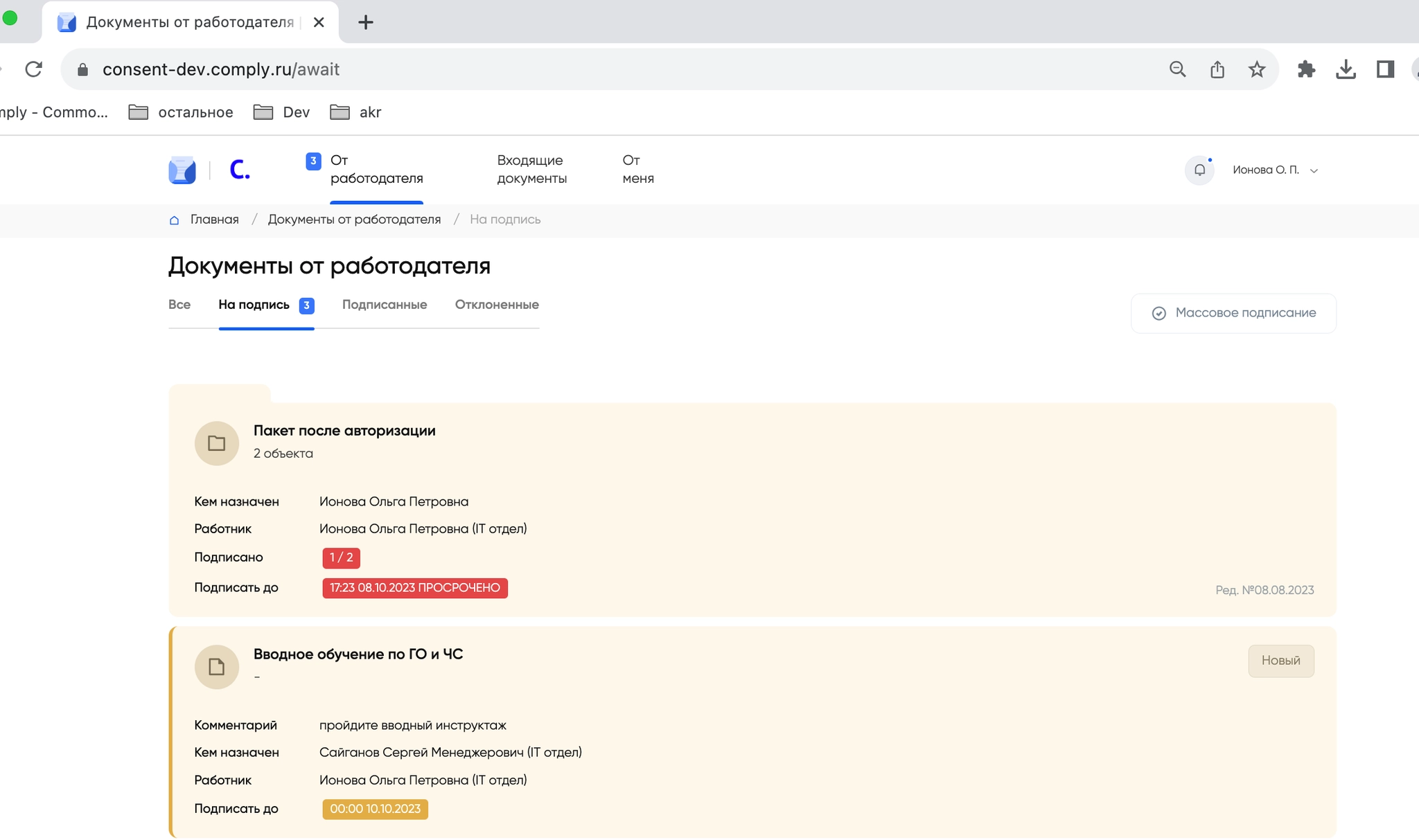
- Чтобы увидеть документы, пришедшие в пакете, нажмите на любое место на желтом фоне с данными пакета, вам откроется содержимое пакета, например:
.webp)
- Нажмите на документ, чтобы ознакомиться с его текстом. Вам откроется просмотр документа. В описательной части вы можете увидеть, кем вам назначен документ и крайний срок, до какого вам нужно подписать этот документ (на скрине в обеих строчках указан сам работник, но так отображается только для первого пакета входа. В других документах будет отображаться инициатор документа):
.webp)
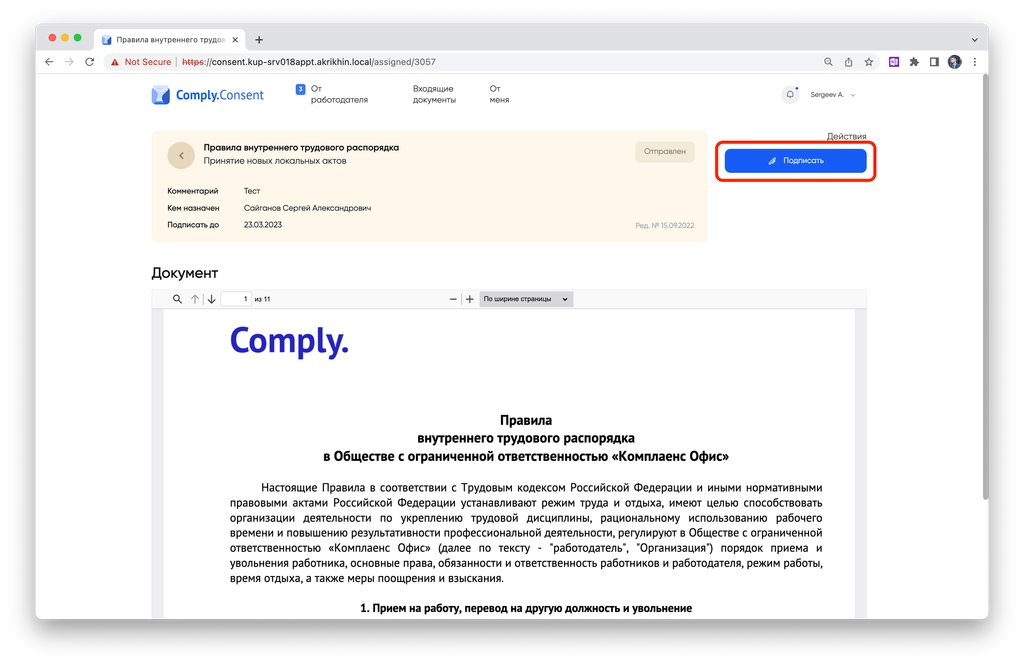
- Ознакомьтесь с текстом документа. Чтобы кнопка подписания активировалась (стала синей), документ должен быть прочитан (проскролен) до конца. Прокручивание (проскроливание) возможно как основного экрана, так и документа внутри независимо друг от друга. Когда будете готовы подписать, нажмите на кнопку
«Подписать»:
- Во всплывающем окне поставьте галочку и нажмите на кнопку
«Подписать»:
.webp)
- Если вы запросили код для подписания на телеграмм и он пришел не сразу, то подождите несколько минут перед следующим запросом. Не делайте несколько попыток в моменте. Если же вы все-таки поторопились и получили следующую ошибку:
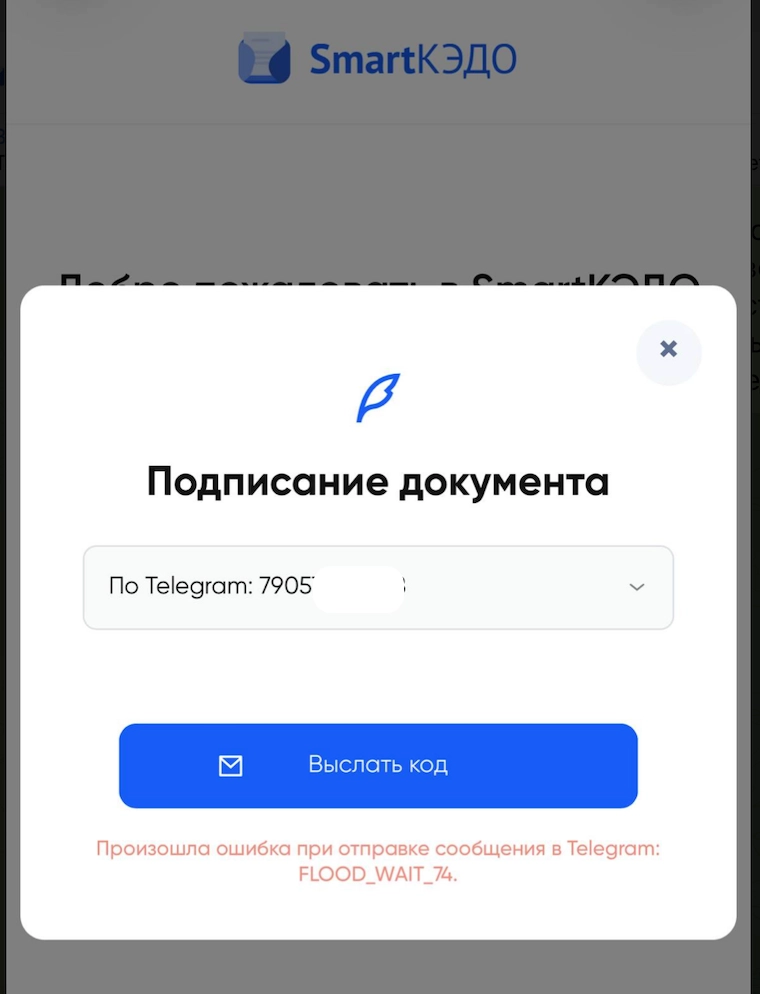
то подождите указанное телеграммом время - последние цифры в красном тексте на скрине (74 в данном случае) это количество секунд , через которые безопасно снова запросить код.
¶ Массовое подписание документов
- Эта опция НЕ применима для подписания дополнительных соглашений со стороны работника. Дополнительные соглашения нужно открывать и подписывать отдельно каждое.
- Если вы хотите одновременно подписать несколько других документов, нажмите кнопку «Массовое подписание»
.webp)
- Далее отметьте галочками документы, которые хотите подписать. Вы также можете нажать на кнопку «Выбрать все»
.webp)
- Нажмите кнопку
«Подписать». Вам последовательно будут предложены тексты документов для прочтения:
.webp)
- Последовательно ознакомьтесь с каждым документом. На последнем документе в цепочке кнопка «
Следующий документ» измениться на «Перейти к подписанию»
.webp)
- Вы перейдете на экран проверки списка документов. Если вы готовы подписать, нажмите кнопку «
Подписать все»
.webp)
- Во всплывающем окне нажмите галочку и нажмите на кнопку
«Подписать»:
.webp)
¶ Просмотр подписанных документов
- В разделе «Документы от работодателя» вы в любой момент можете перейти на вкладку «
Подписанные», чтобы ознакомиться с подписанными вами документами
.webp)
- Нажмите на документ, который вы хотите прочитать или скачать. Вы попадете в режим просмотра документа:
.webp)