- Если вы планируете длительное отсутствие без доступа к системе, вы можете назначить заместителя.
- Заместитель — это сотрудник, которому будут приходить во время вашего отсутствия те документы, где вы фигурируете в цепочке согласования.
Заместитель сможет посмотреть и обработать только документы в разделе «Входящие документы», то есть заявления и служебные записки, пришедшие на согласование. Раздел «Документы от работодателя» не будет доступен заместителю.
Пожалуйста, пользуйтесь этой функцией самостоятельно.
Система не сможет автоматически распознать ваше отсутствие. Если вы не выберете заместителя на время отсутствия, то цепочки документов остановятся.
¶ Выбор заместителя
-
Выберите подменю в правой верхней части экрана, нажав на ваши инициалы, и в открывшемся списке нажмите на кнопку
«Профиль и настройки»: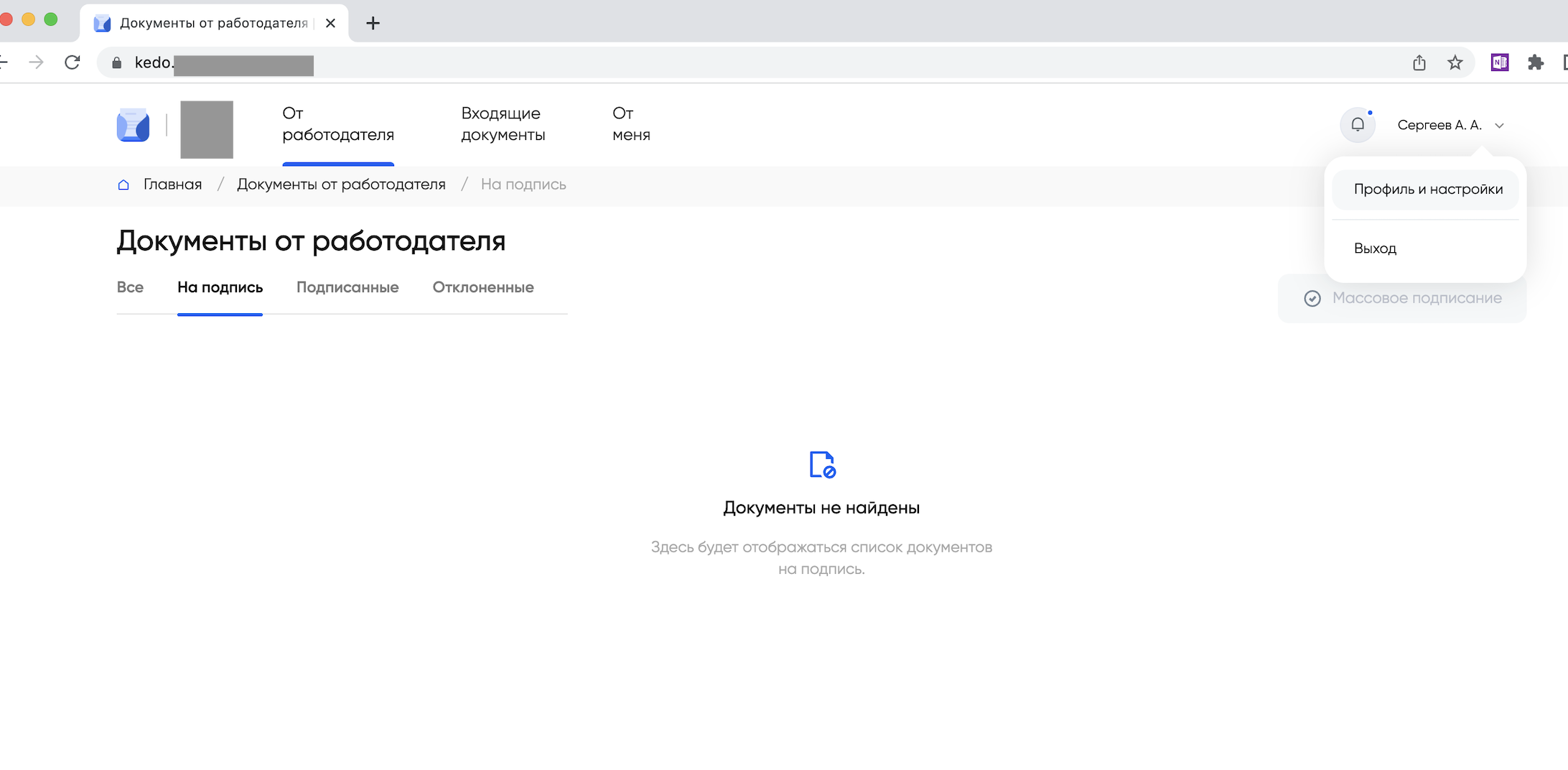
-
Вам откроется ваш собственный профиль в системе. Промотайте экран вниз до раздела
«Заместитель». Чтобы назначить заместителя, нажмите кнопку«Назначить»: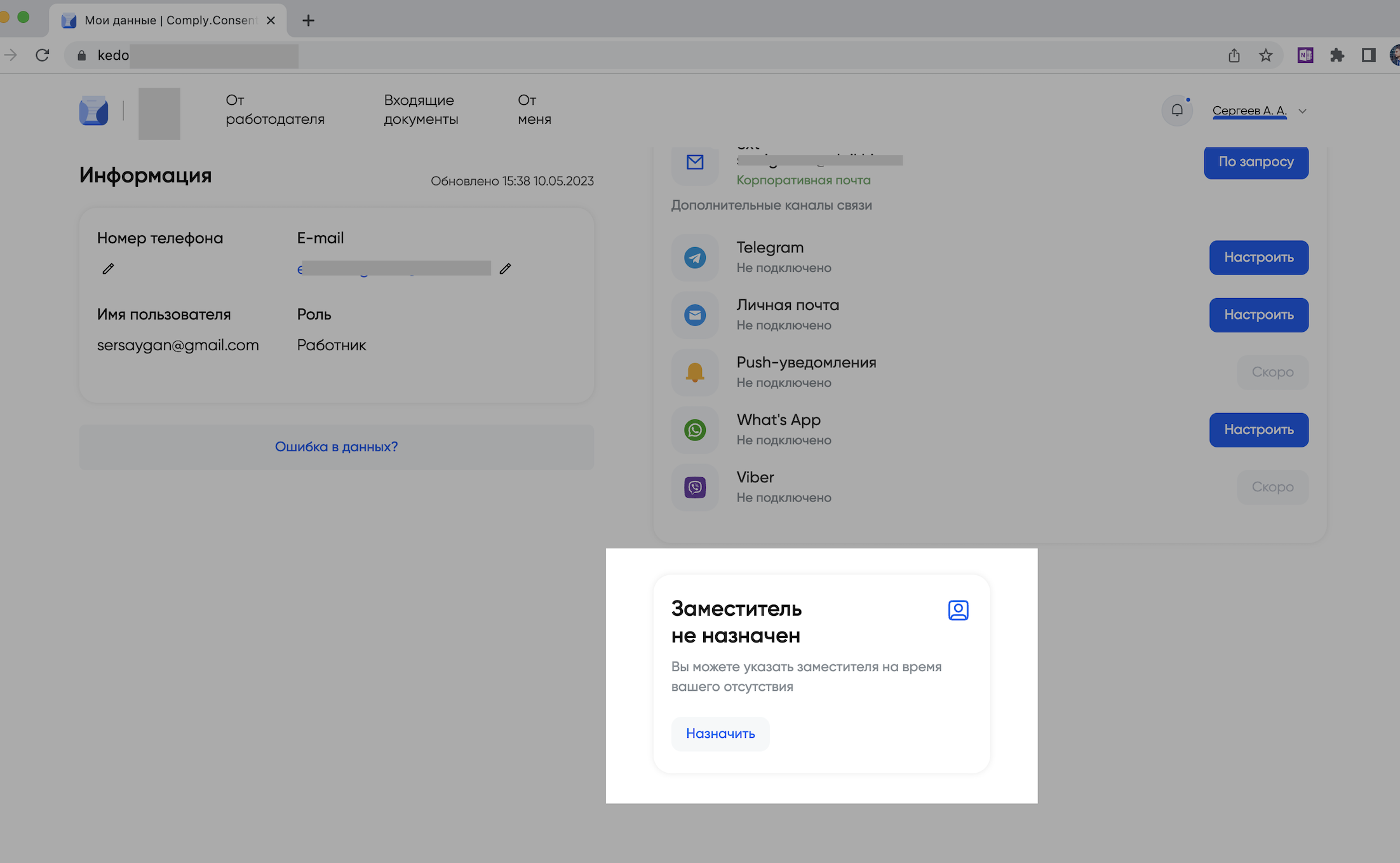
-
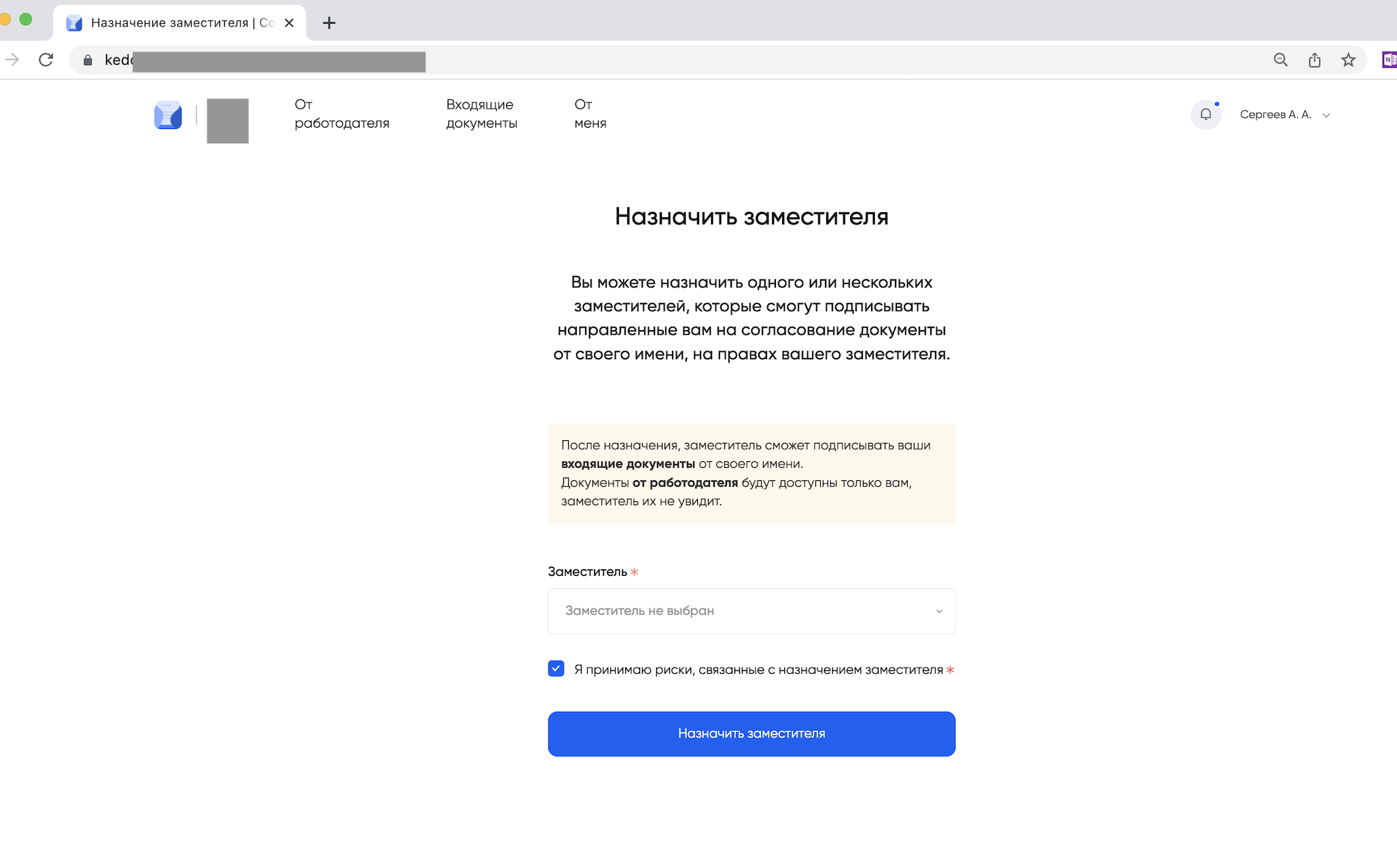
Вам откроется экран назначения заместителя:
-
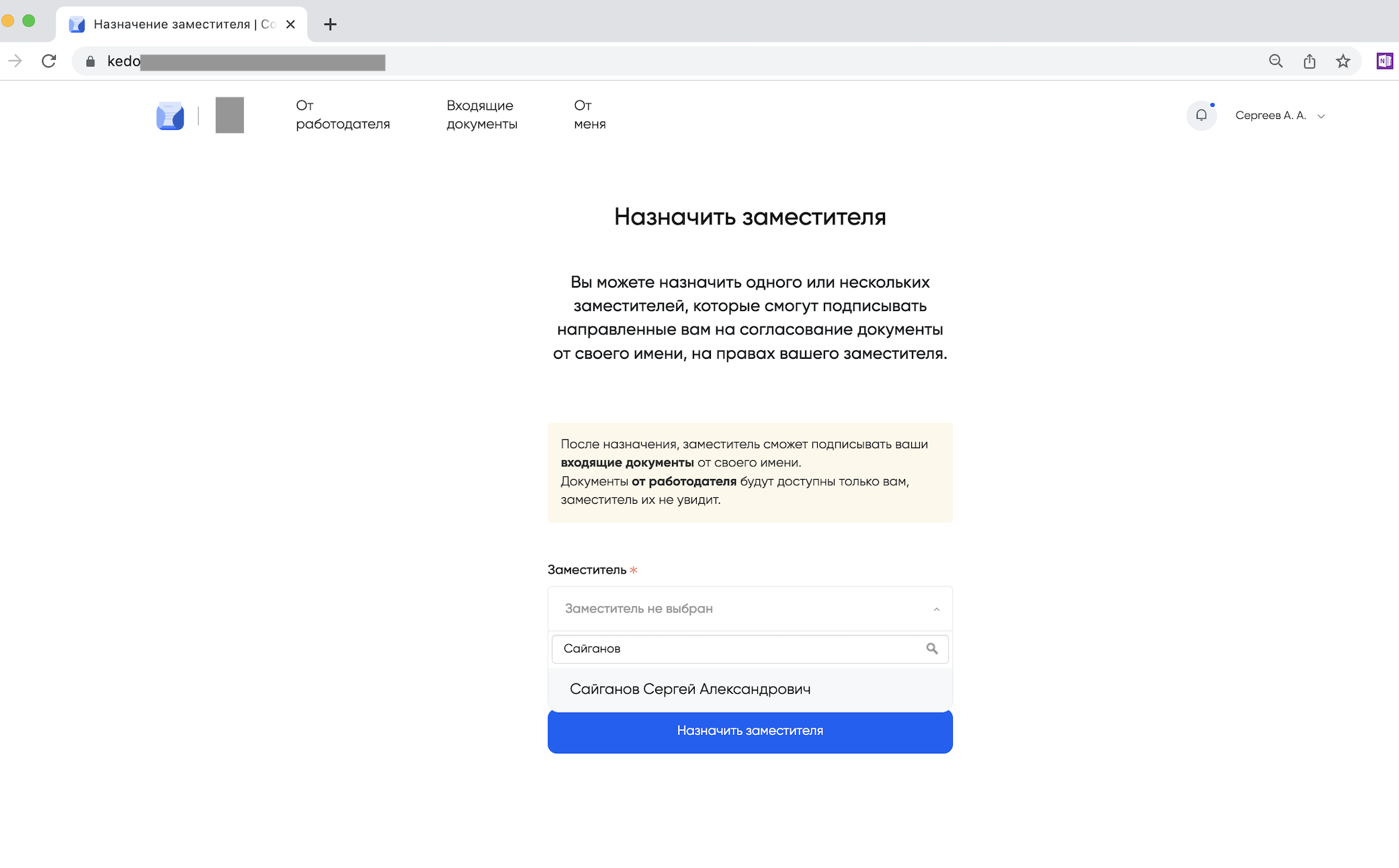
Для выбора заместителя нажмите на поисковую строку и начните вводить ФИО интересующего вас сотрудника. Выберите нужного сотрудника среди получившихся результатов поиска и нажмите на его строку:
-
Нажмите на кнопку
«Назначить заместителя»: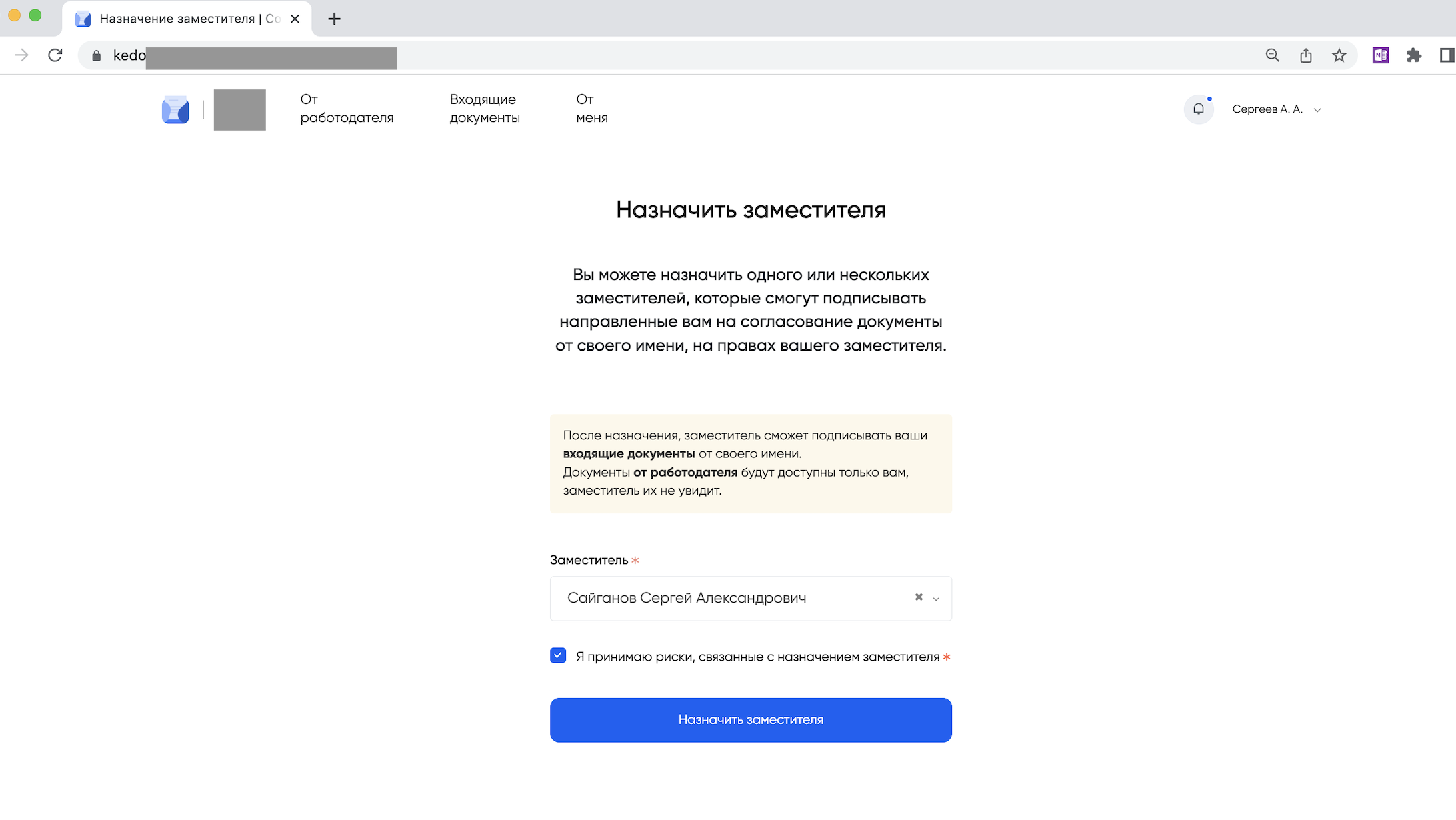
¶ Просмотр назначенного заместителя
-
Если вы назначили заместителя, то экран назначения изменится следующим образом:
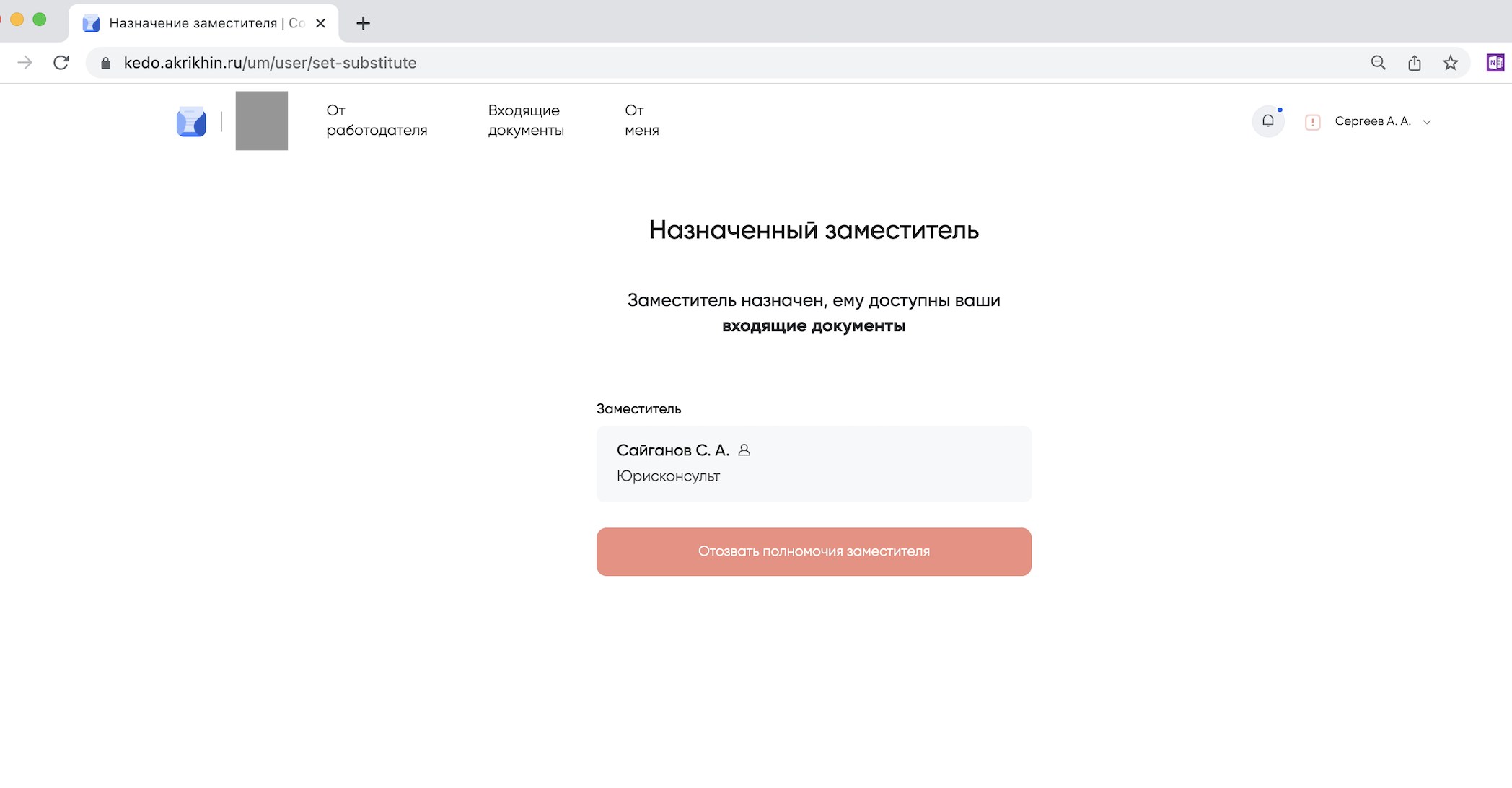
-
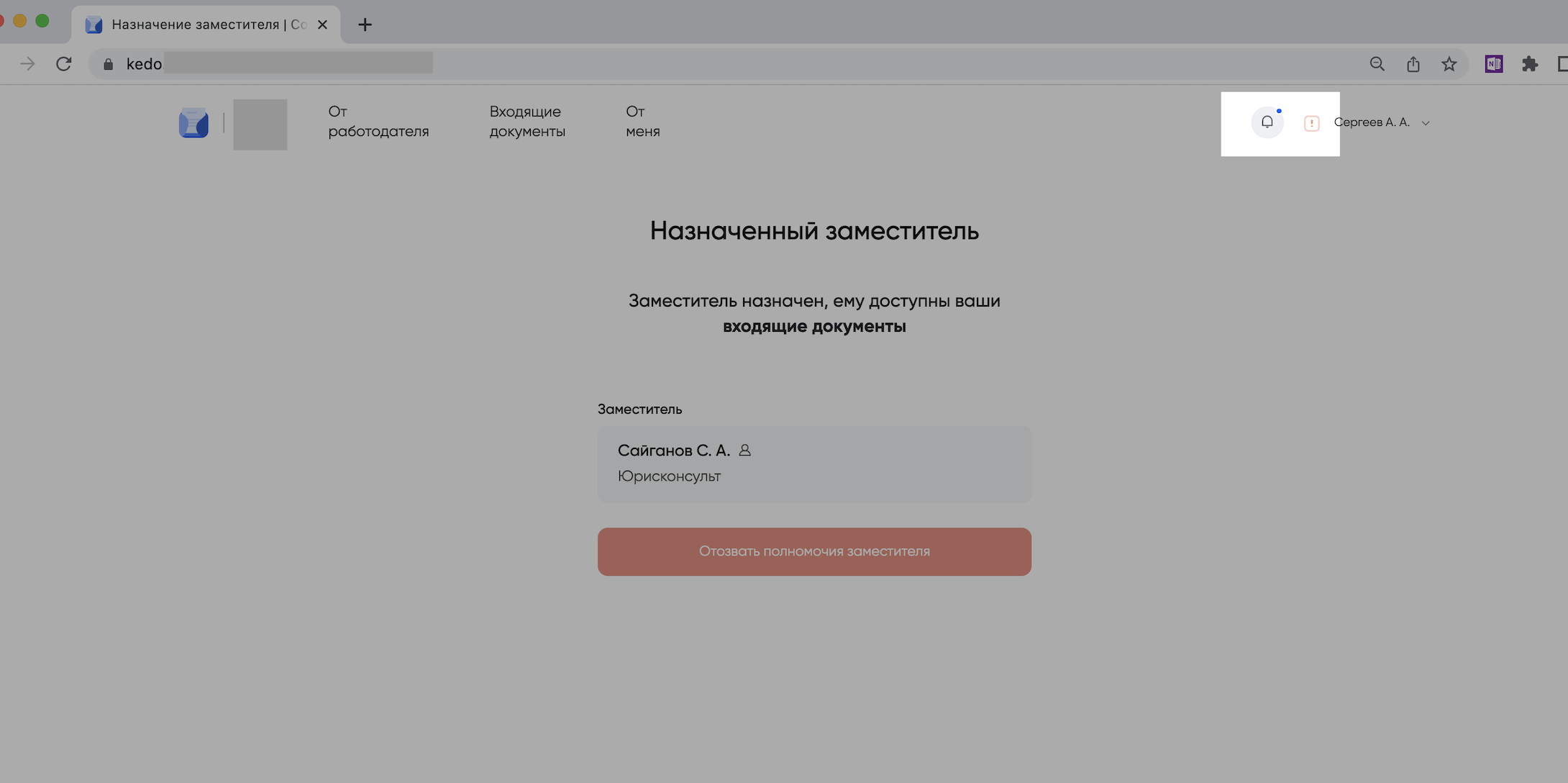
В правом верхнем углу интерфейса появится восклицательный знак, сигнализирующий о действующем заместителе:
¶ Прекращение полномочий заместителя
-
Если вы вернулись из отсутствия, вы можете отключить полномочия заместителя.
-
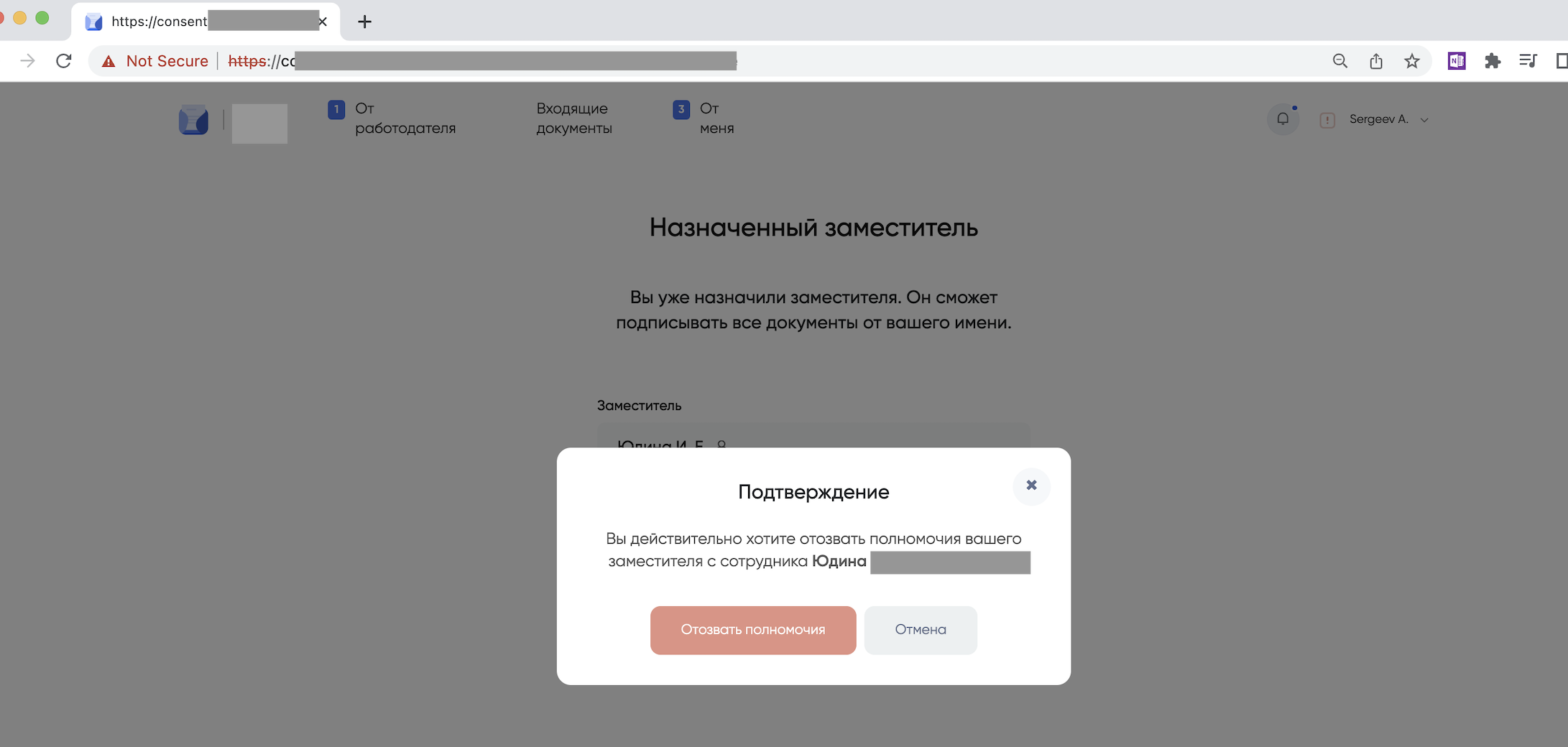
Для этого нажмите на восклицательный знак в правом верхнем углу интерфейса и в открывшемся окошке далее на →
«Отозвать его полномочия»: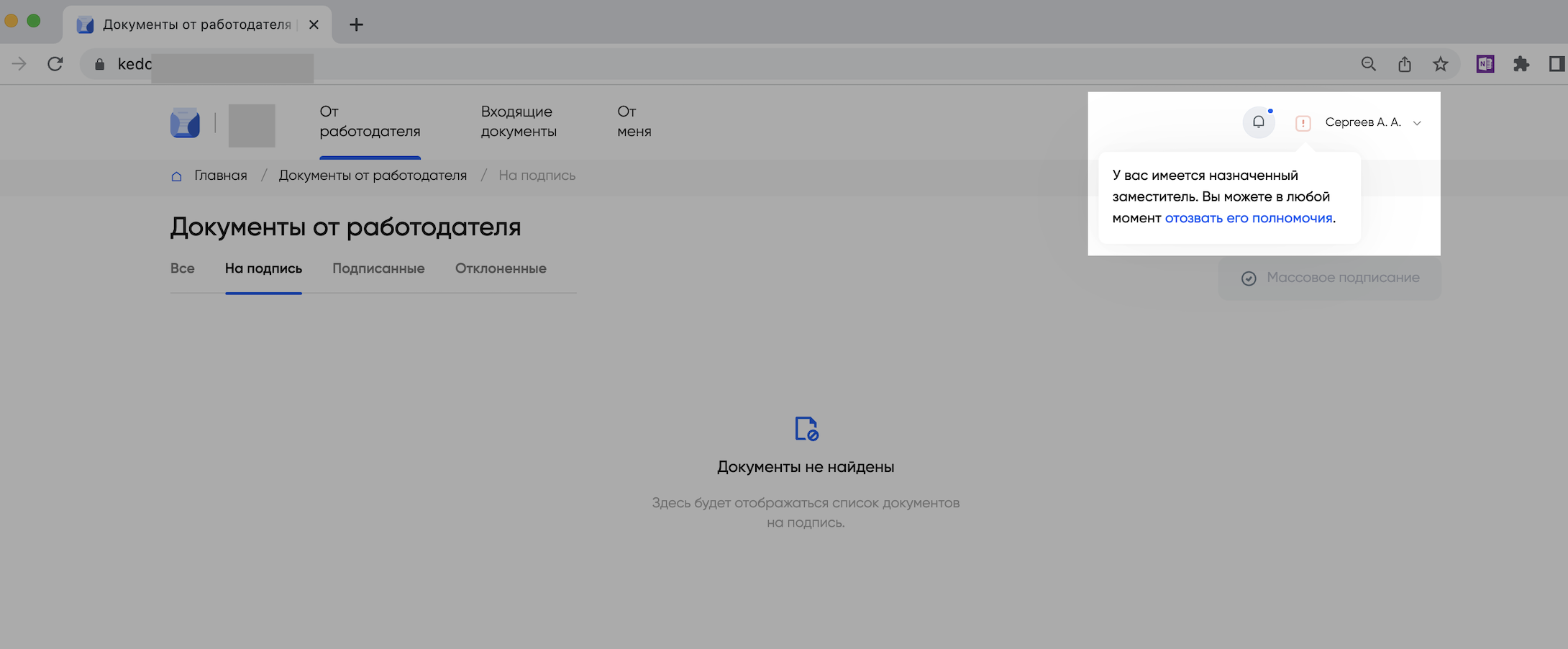
-
В открывшемся экране проверки нажмите на кнопку
«Отозвать полномочия»: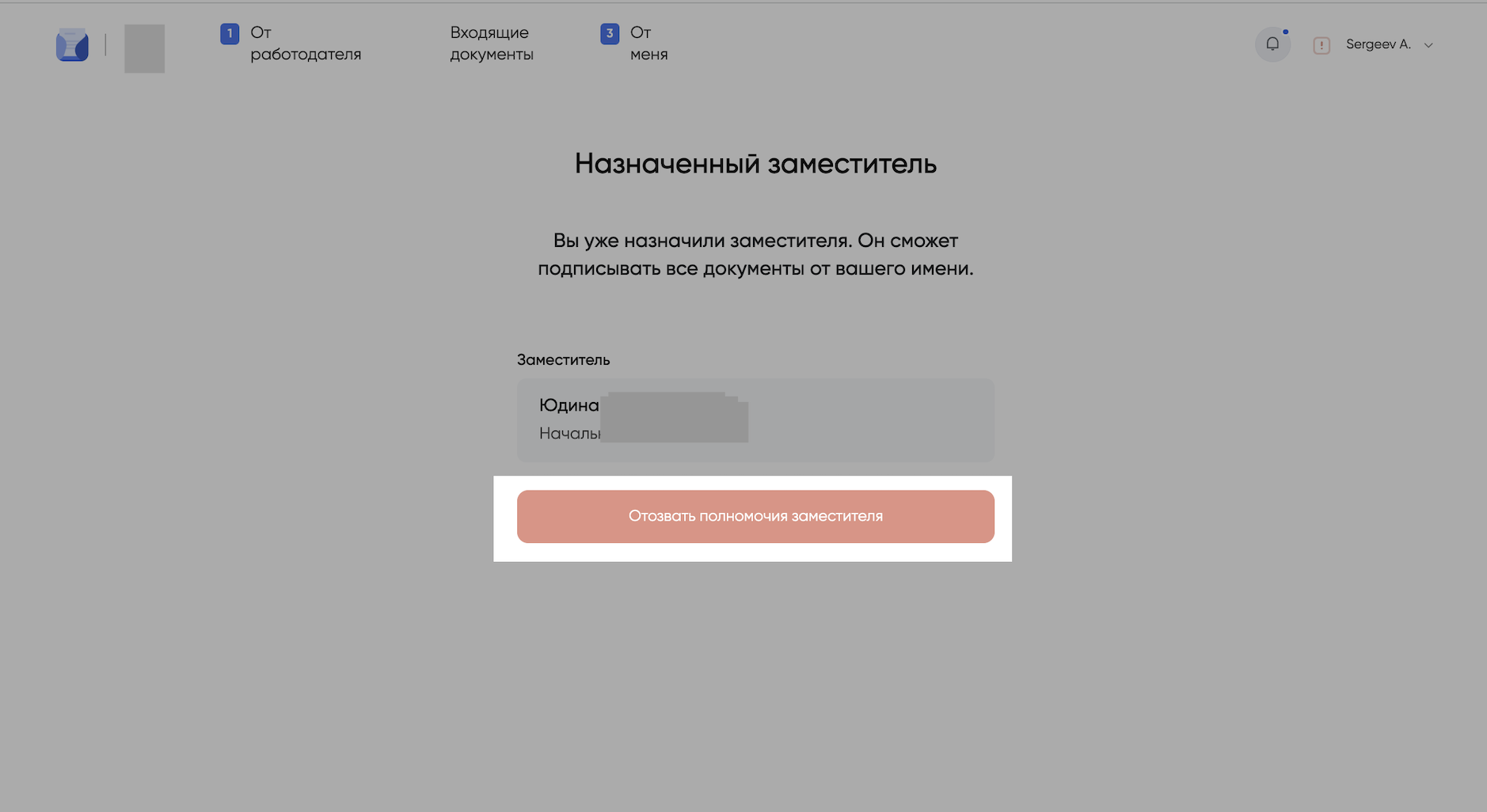
-
Подтвердите отзыв, нажав соответствующую кнопку: