Важно:
Инструкция актуальна, если в компании используется модуль График отпусков. Уточните возможность применения инструкции в своем отделе персонала!
Важно:
При оформлении переноса отпуска из уведомления не затягивайте с подачей заявления - сделайте это сразу после получения уведомления, чтобы у вашего руководителя было достаточно времени на согласование заявления.
- Запланированный на год отпуск в любой момент вы можете увидеть в разделе
«От меня - Отпуск»
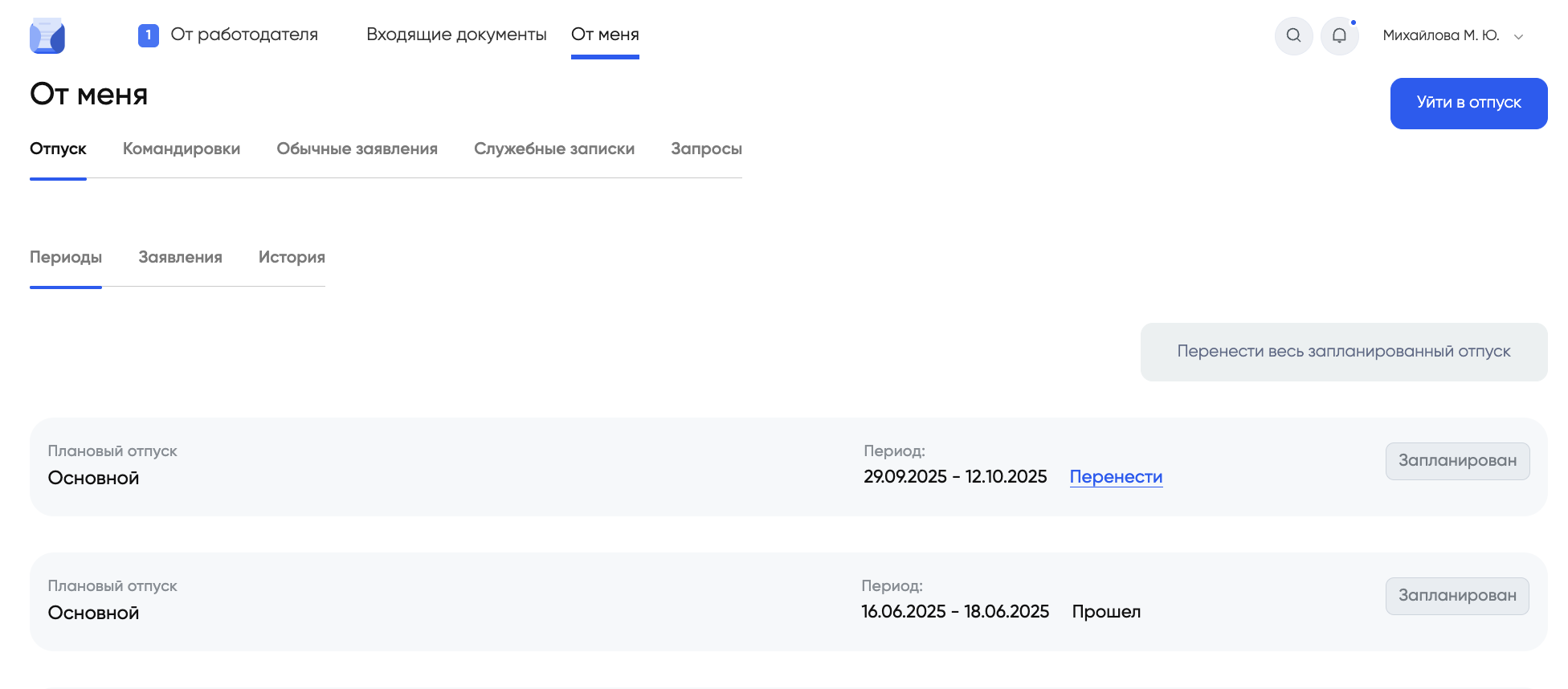
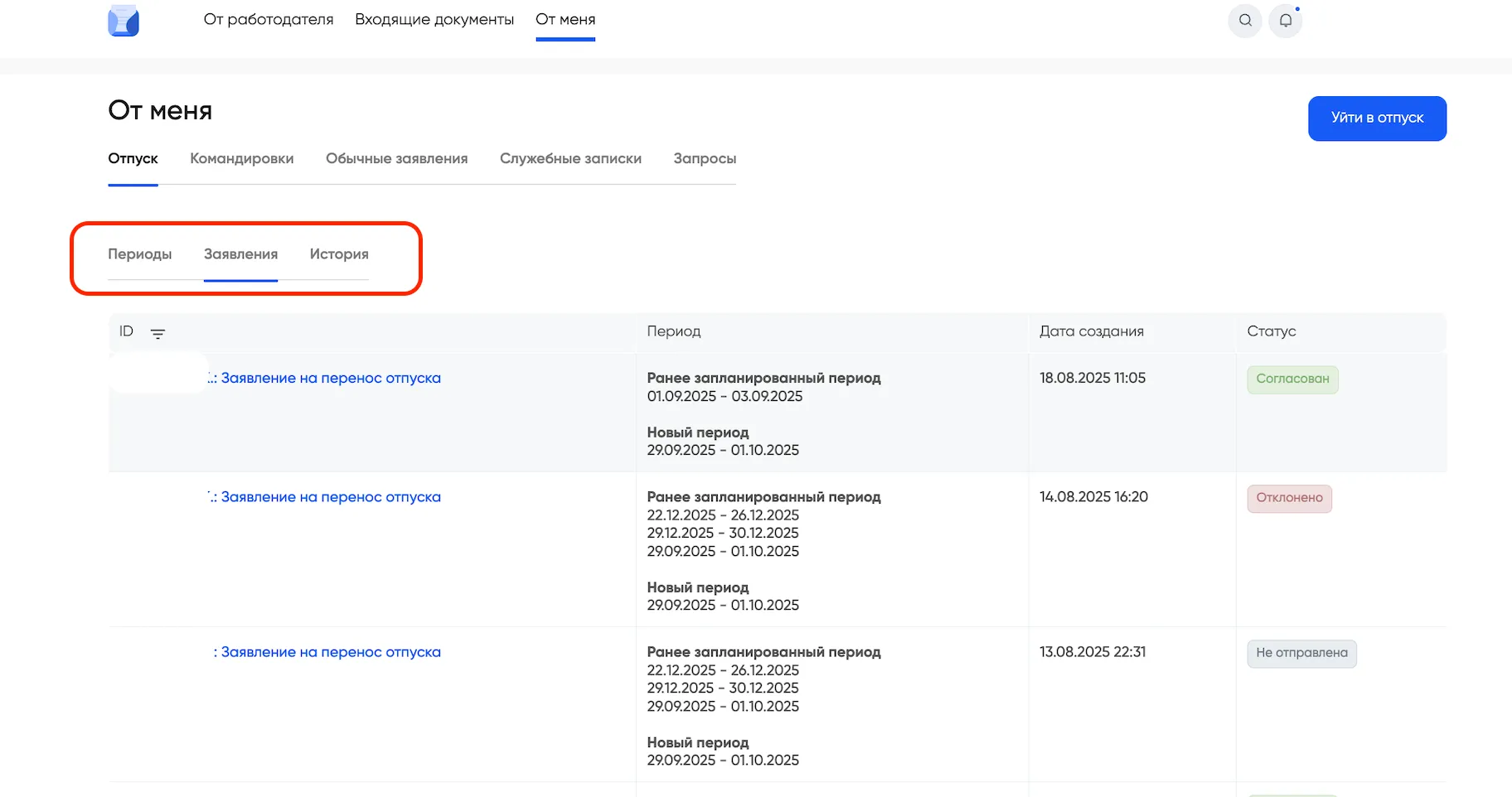
- В этом же разделе вы можете увидеть все заявления об отпуске, которые вы подавали, и всю историю действий по ним - для этого выберите интересующую вас вкладку:
- За определенное количество дней до начала каждого запланированного отпуска (минимум за 14 дней, но точное количество дней вы можете узнать в своем отделе кадров) в раздел
«От работодателя»вам придет Уведомление о предстоящем отпуске:
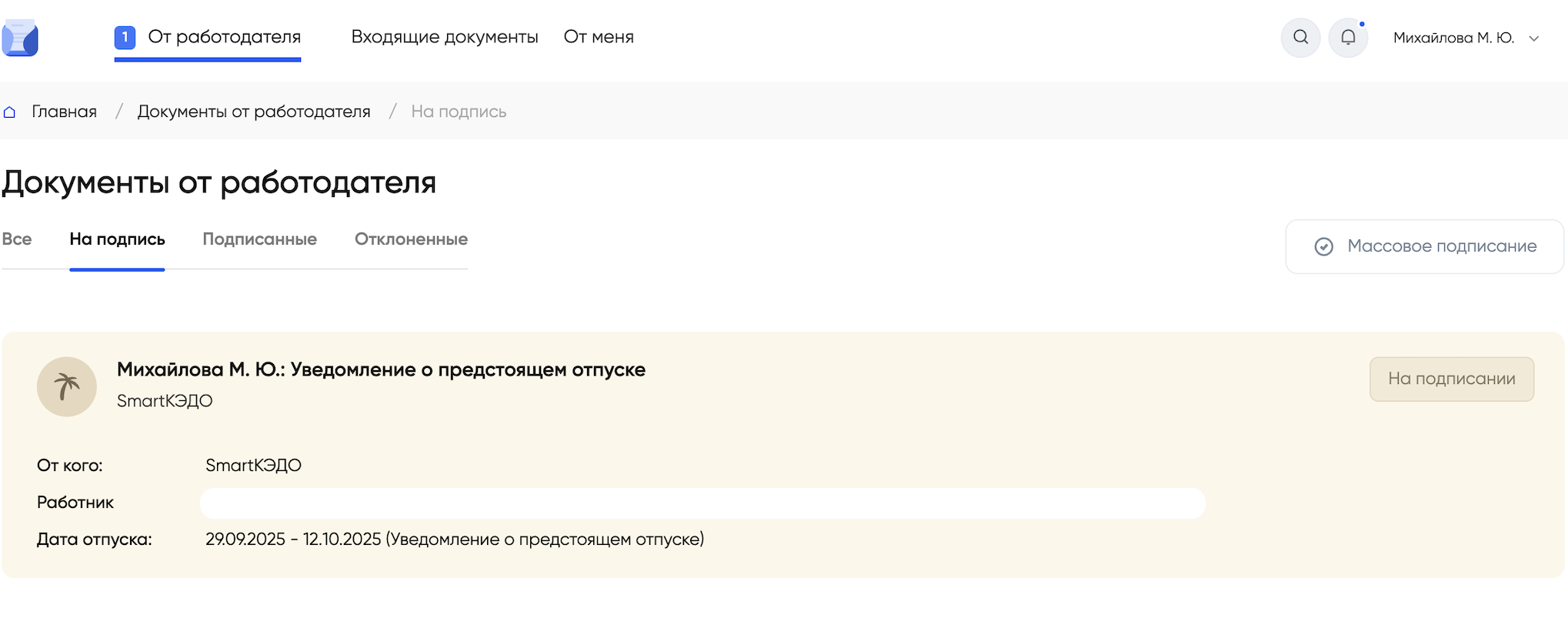
- Если вы проигнорируете/пропустите срок подписания уведомления, то оно подтвердится автоматически и ваш отпуск начнется в дату, указанную в уведомлении.
- Из уведомления вы можете подтвердить отпуск либо перенести его
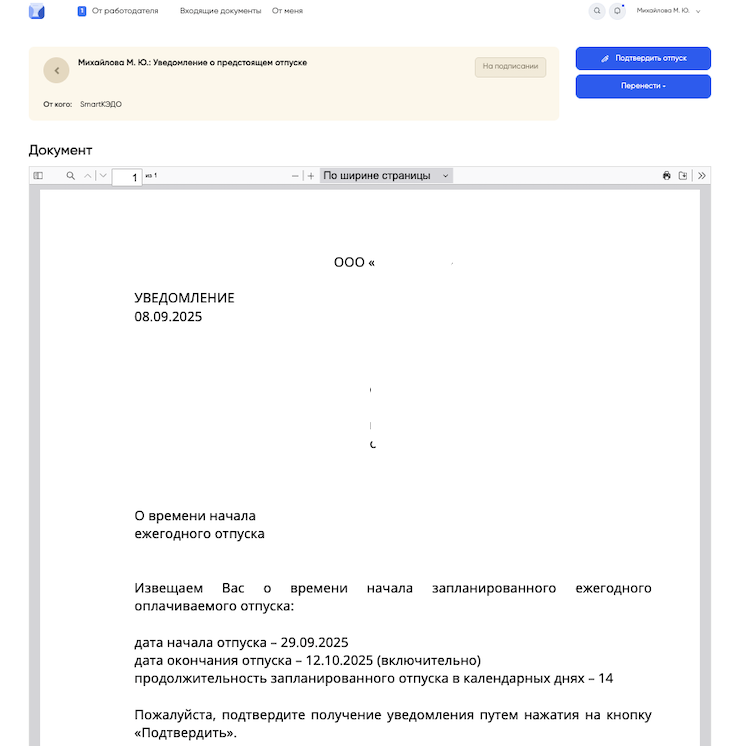
a. Чтобы подтвердить отпуск нажмите кнопку «Подтвердить отпуск». Подписанное уведомление переместится во владку «Подписанные»
b. Чтобы перенести этот конкретный период отпуска нажмите кнопку «Перенести» (как перенести другие периоды отпуска подробно написано в следующем разделе инструкции). При этом не затягивайте с подачей заявления - сделайте это сразу после получения уведомления, чтобы у вашего руководителя было достаточно времени на согласование заявления:
- на календарике выберите новый период(-ы) и нажмите кнопку
«Продолжить»:
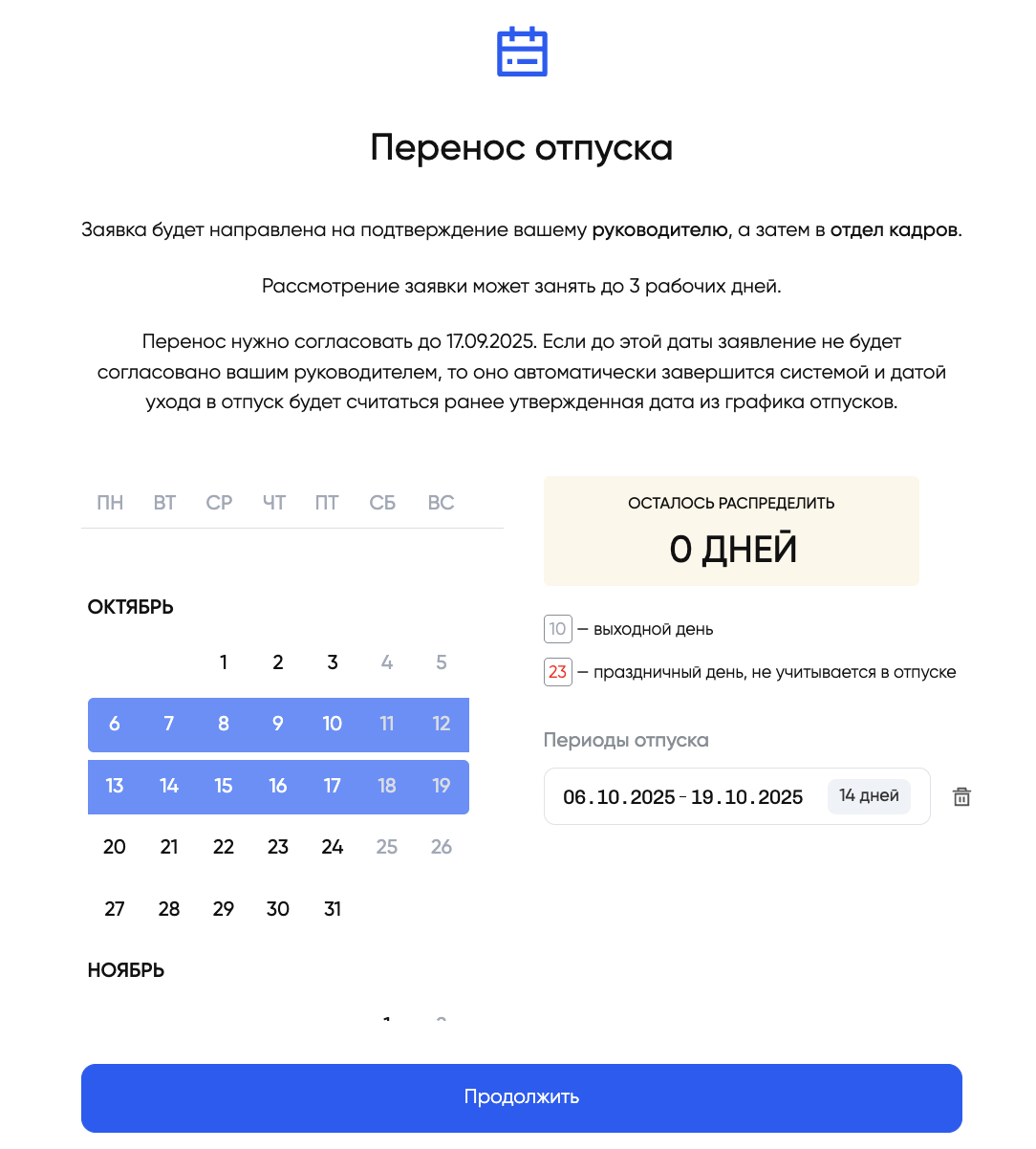
- На следующем экране вы увидите маршрут, который пройдет заявление о переносе, нажмите кнопку
«Продолжить»:
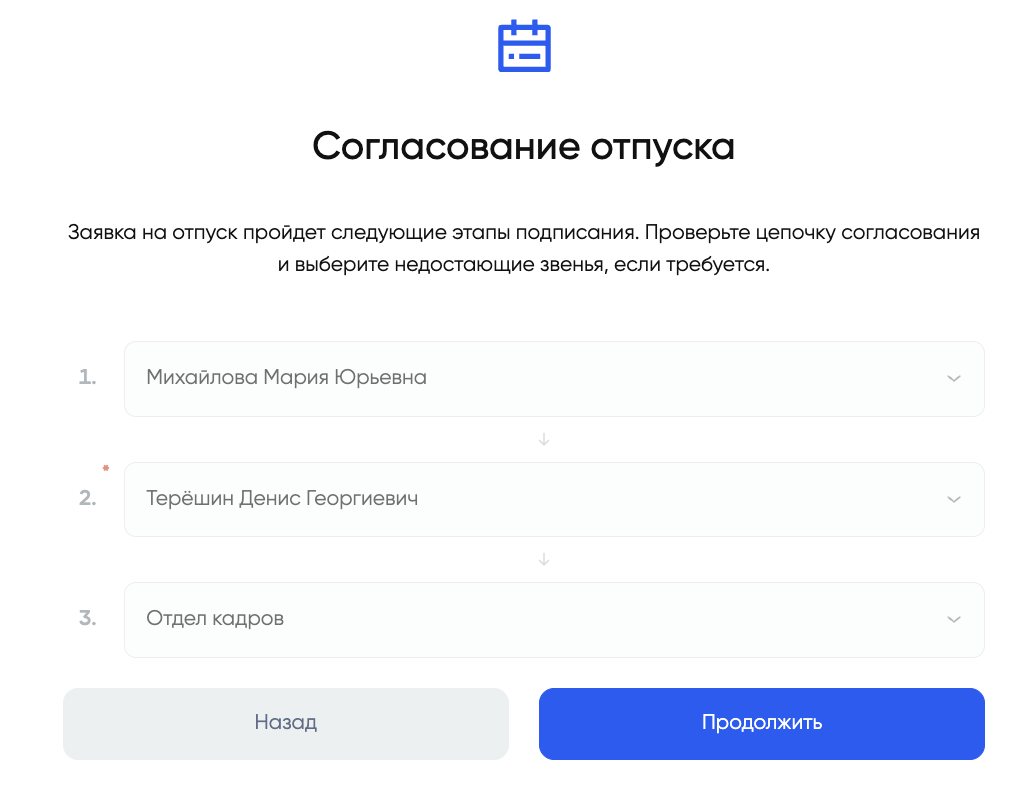
- После этого вы попадете на экран
«Календаря», в котором сможете проверить пересечения выбранного периода с отпусками коллег. Слева вы можете выделить галочкой тех коллег, пересечения с которыми вам интересны:
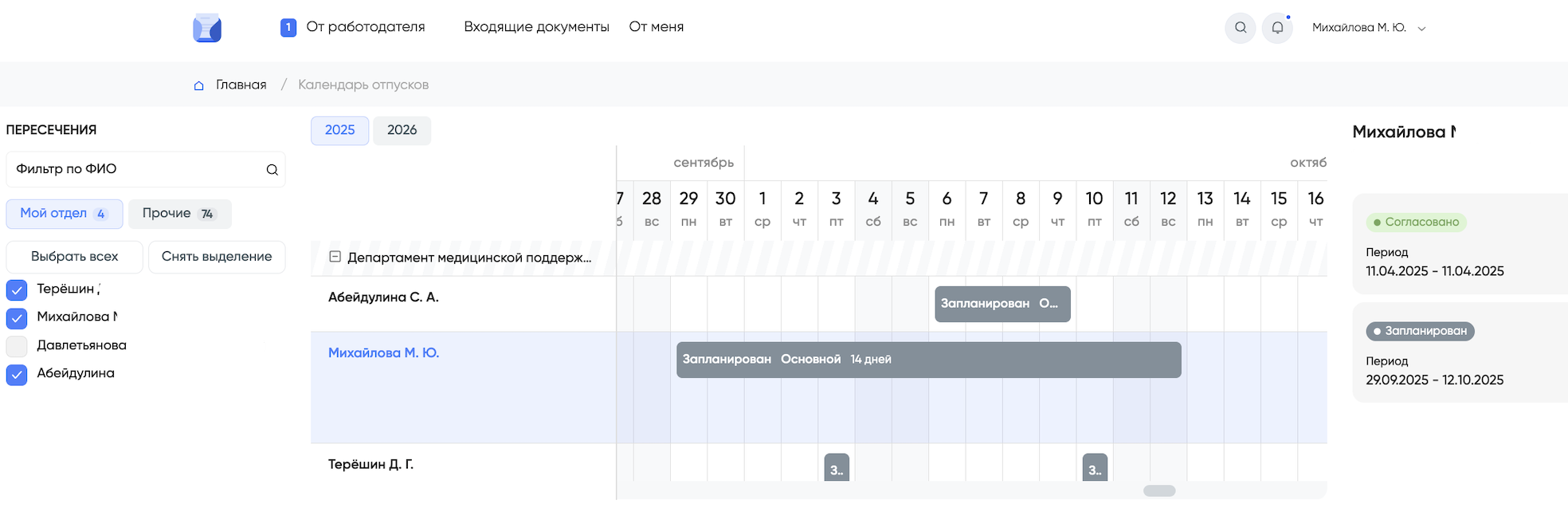
- В зависимости от настроек, сделанных вашим отделом персонала, вы можете видеть или только свое подразделение, или и другие отделы тоже. Другие отделы доступны во вкладке
«Прочие». - Если коллега еще не подал ни одного заявления на отпуск, то система не даст поставить на нем галочку, но подсветит почему:
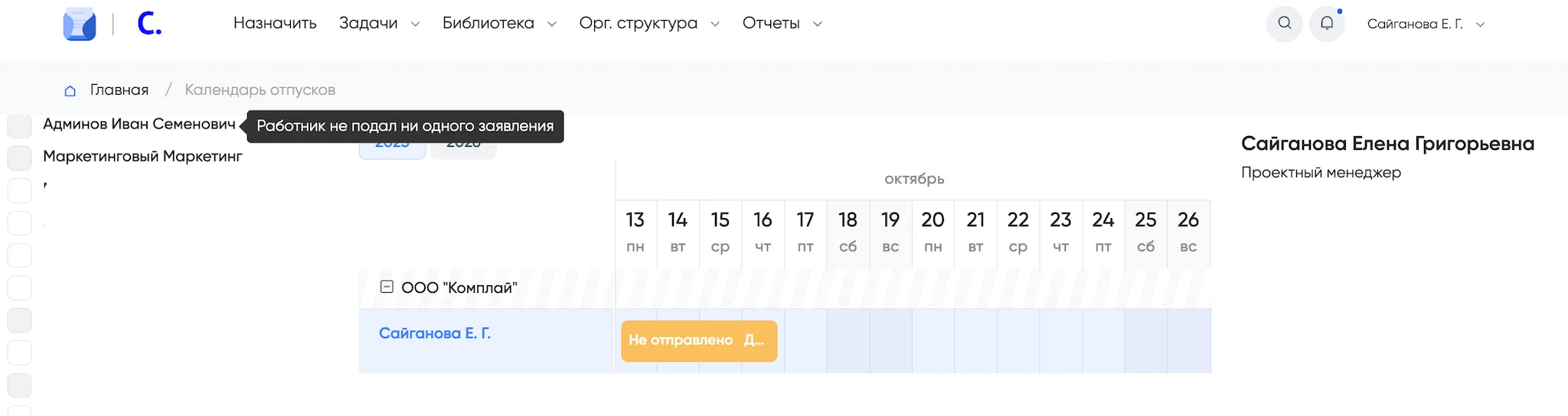
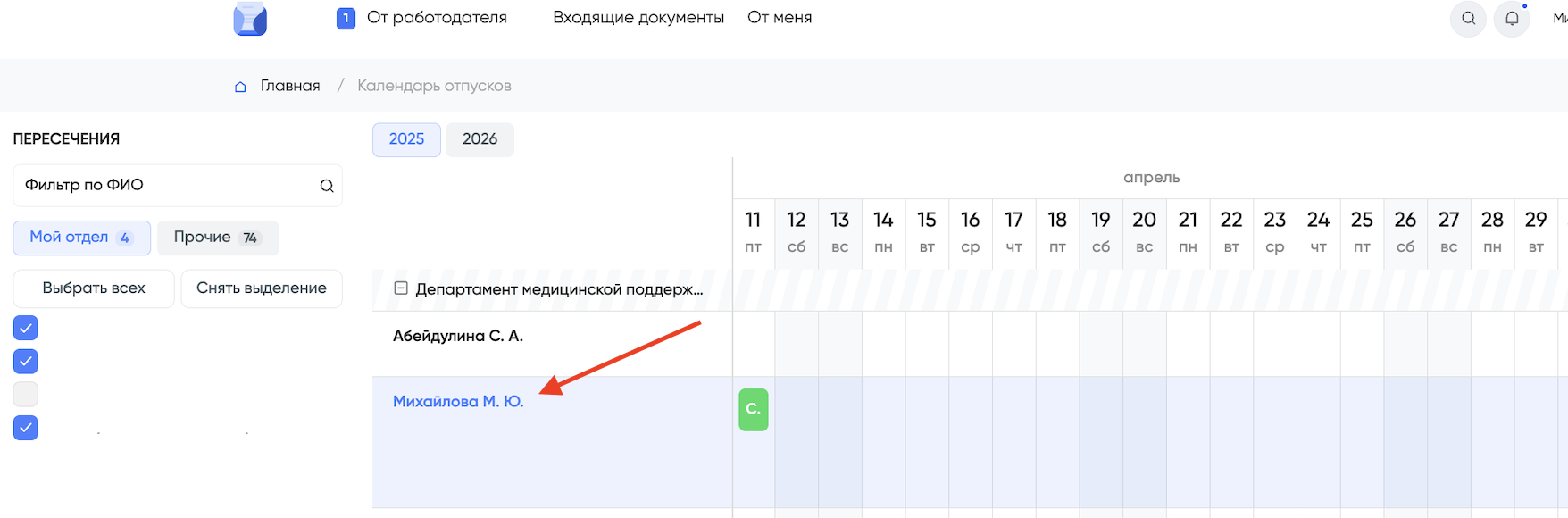
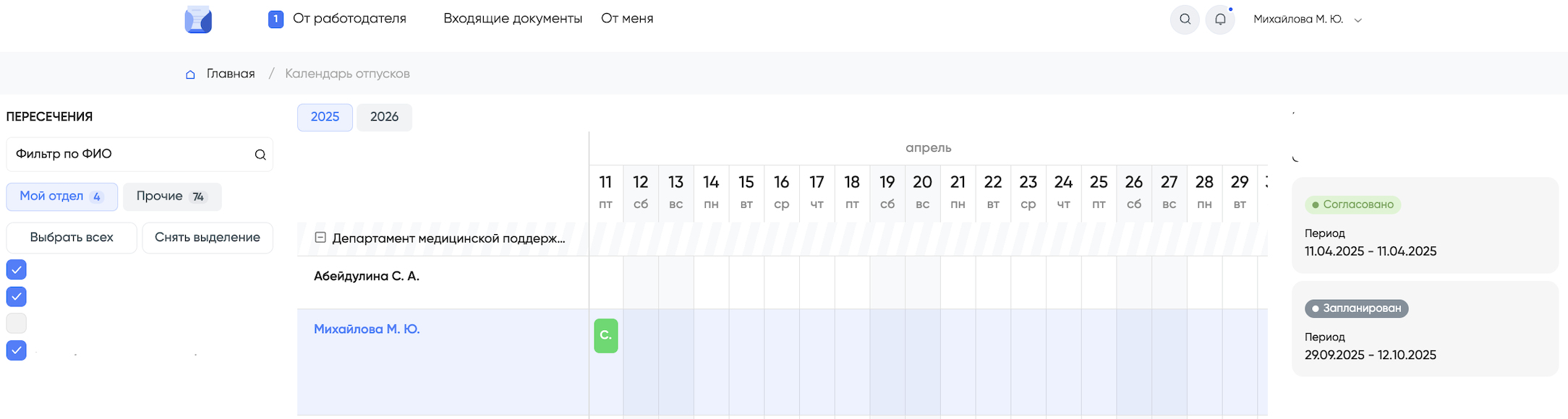
- вы можете видеть запланированные периоды либо выделенными периодами в календаре - перемещая бегунок по экрану эксельформы вправо-влево либо в текстовом виде в правой части экрана. Чтобы периоды отобразились в правой части экрана нужно кликнуть на фамилию сотрудника в центральной части таблицы:
После этого справа отобразятся периоды в текстовом виде:
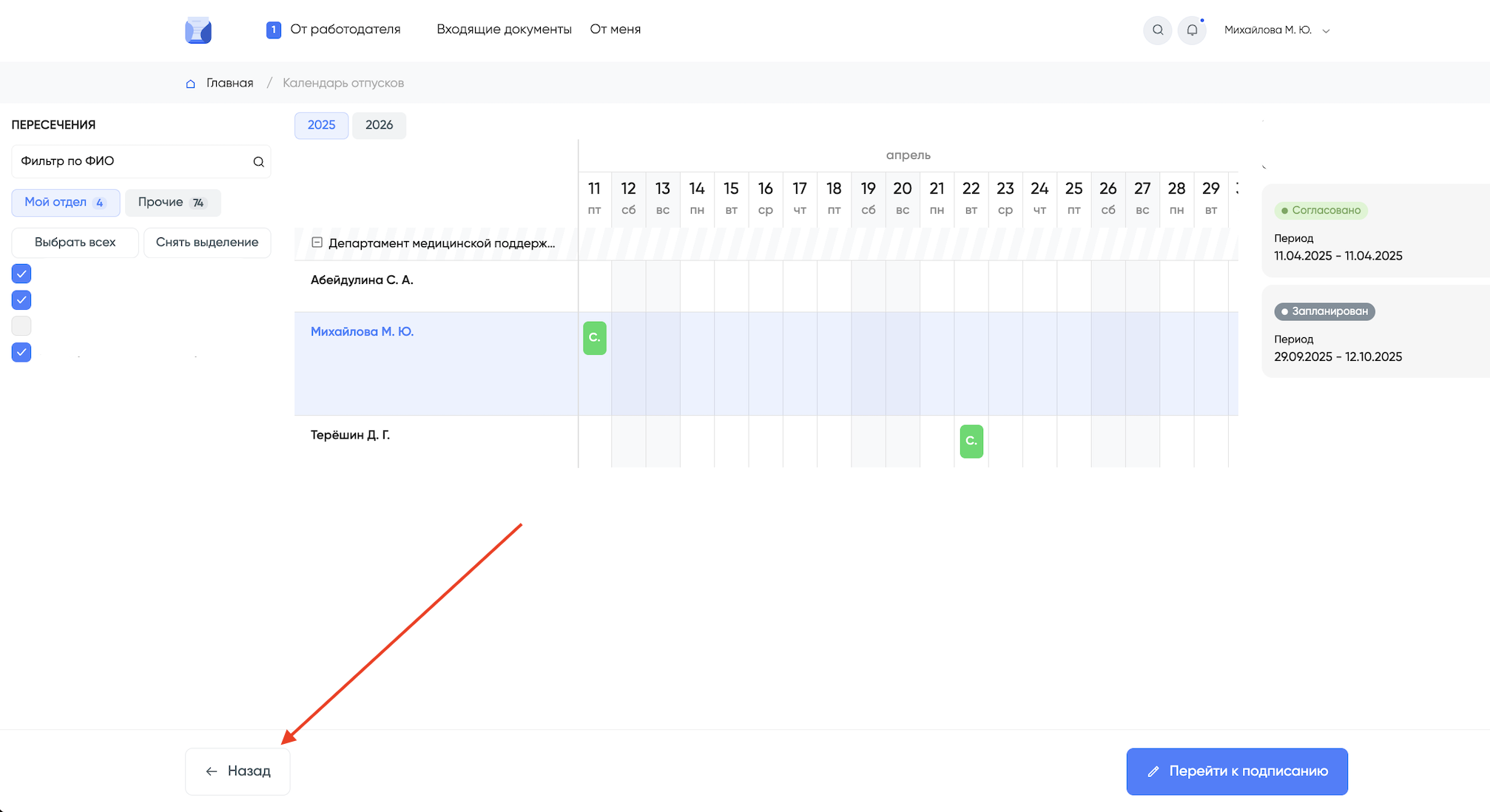
- Если вы хотите изменить введенные на предыдущем шаге даты отпуска и вернутся к выбору дат, нажмите на кнопку
«Назад»:
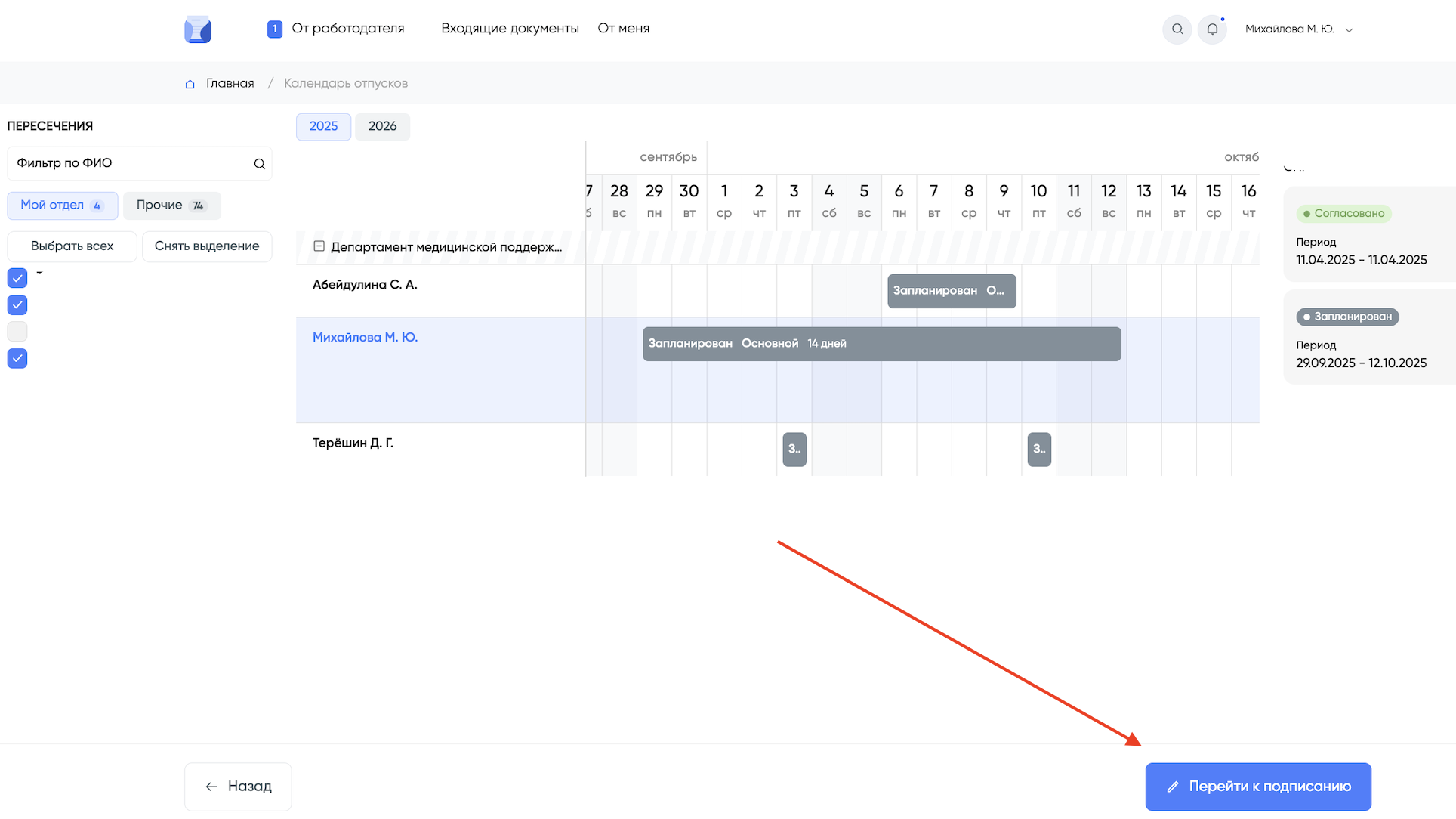
- Если вы готовы перенести отпуск на выбранные даты, нажмите кнопку
«Перейти к подписанию»:
- Система покажет вам заявление в текстовом виде. Убедившись в корректности данных, нажмите кнопку
«Подписать»:
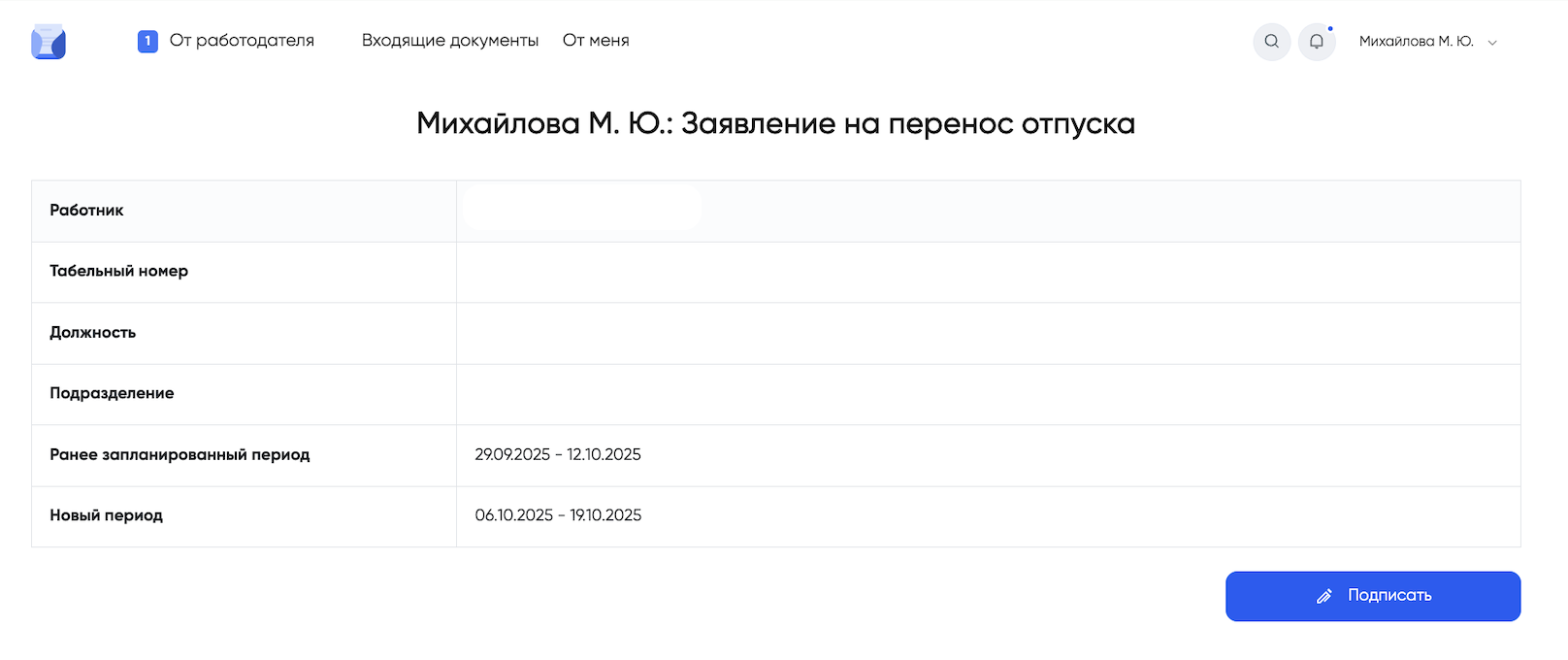
- Далее пройдет подписание заявления по стандартному сценарию подписания документов.
- Уведомление со штампом
«Отклонено»переместится во вкладку в«Отклоненные».
Перенести можно на любое количество дней с условием, что один период в год не менее 14 дней и все происходит в рамках изначально запланированного графиком отпусков количества дней (в вашей компании правила могут отличаться, уточните этот момент в отделе персонала).
Перенести дни можно в пределах календарного года действия графика
При переносе сотрудник может перепланировать либо только один конкретный период, либо разблокировать весь график (тогда может удалить будущие периоды и спланировать заново).
Перенос можно запустить в текущий момент, не обязательно дожидаться уведомления
При планировании переноса недоступен для взятия прошедший период, а также учитывается количество дней до начала отпуска (правило нужно уточнить в отделе персонала)