¶ Описание
- До 15 декабря каждого года в Компании должен быть собран и согласован график отпусков на следующий год по всем работникам организации.
- Для этого в период, установленный кадровым специалистом компании, каждому работнику будет создана задача в КЭДО на заполнение графика отпусков на следующий год.
Количество дней, которое вам необходимо распределить в графике отпусков, и условия распределения устанавливаются кадровым специалистом компании.
Вы увидите количество дней и условия, как только приступите к процессу заполнения.
По умолчанию один из выбранных периодов должен быть равен или более 14 дней, иначе система выдаст ошибку.
После утверждения графика отпусков изменения в график могут вноситься только после наступления нового календарного года, на основании заявления о переносе отпуска.
В случае, если вы не подадите вовремя заявку на плановый отпуск или она не будет своевременно согласована вашим руководителем, ваш отпуск будет спланирован работодателем на свое усмотрение исходя из производственной загруженности.
¶ Заполнение графика отпусков
¶ Краткая видеоинструкция
¶ Текстовое описание
-
При входе в КЭДО вы увидите красный восклицательный знак, сигнализирующий об активной задаче:
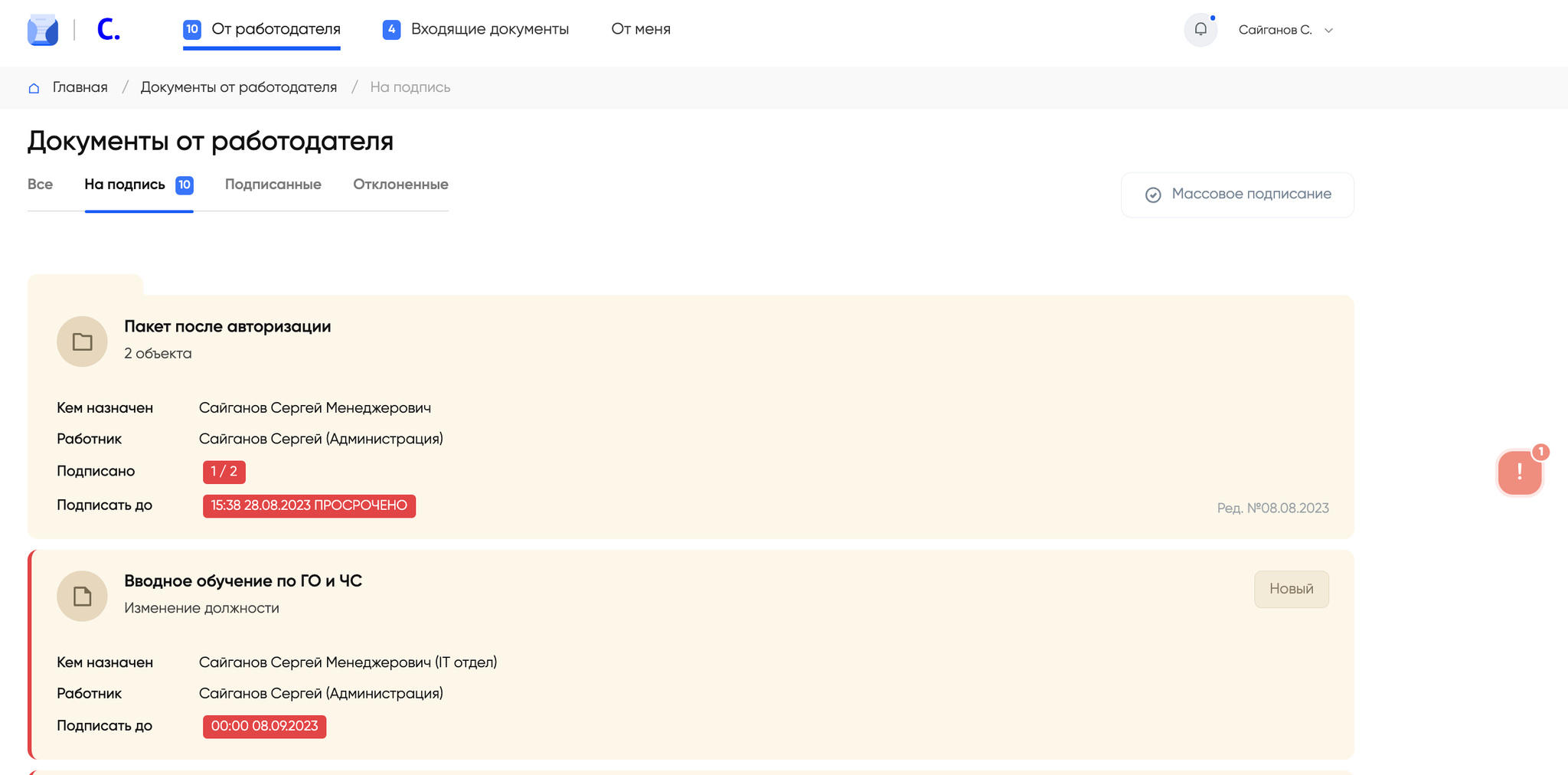
-
Нажмите на него и вы увидите всплывающее окно, предлагающее заполнить график отпусков и указан срок, до которого нужно это сделать. Нажмите на кнопку
«Заполнить»: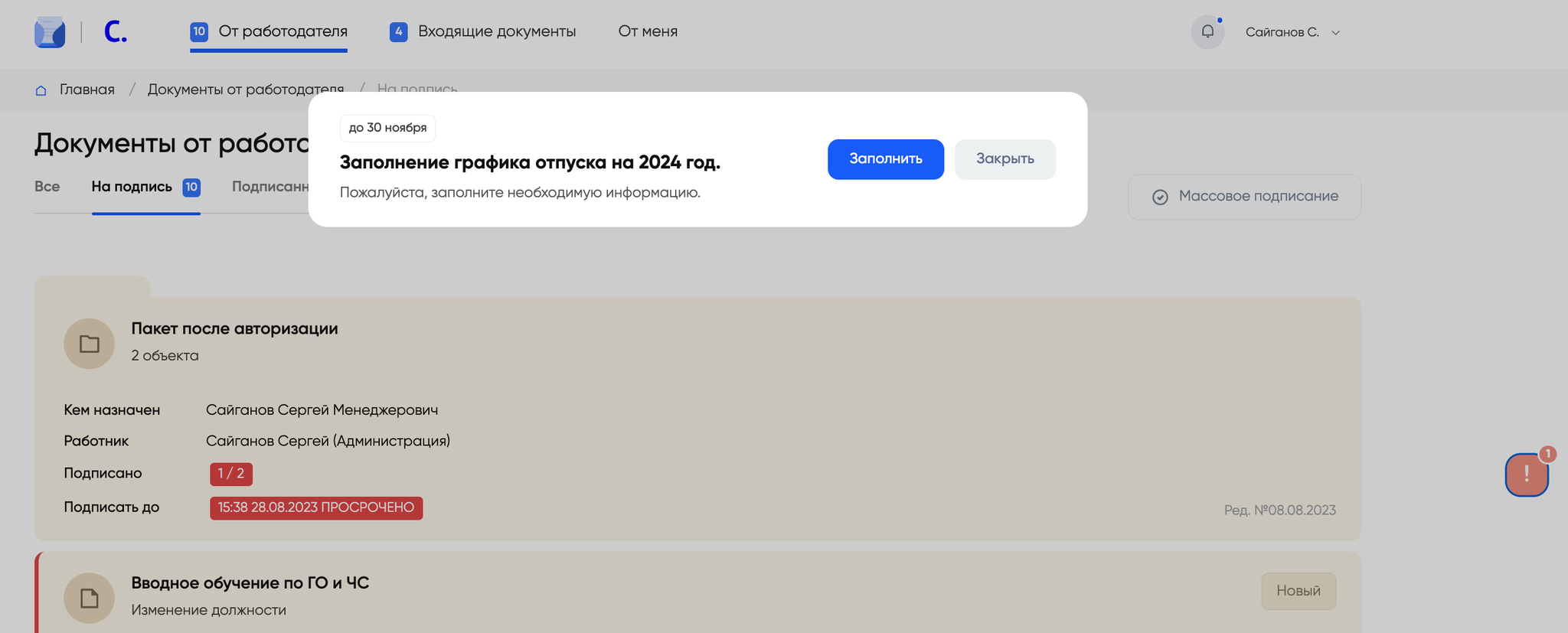
Восклицательный знак и задача не исчезнут, пока вы полностью не распределите все положенные дни и не отправите заявку на согласование руководителю.
-
Вам откроется календарь для выбора дат отпусков:
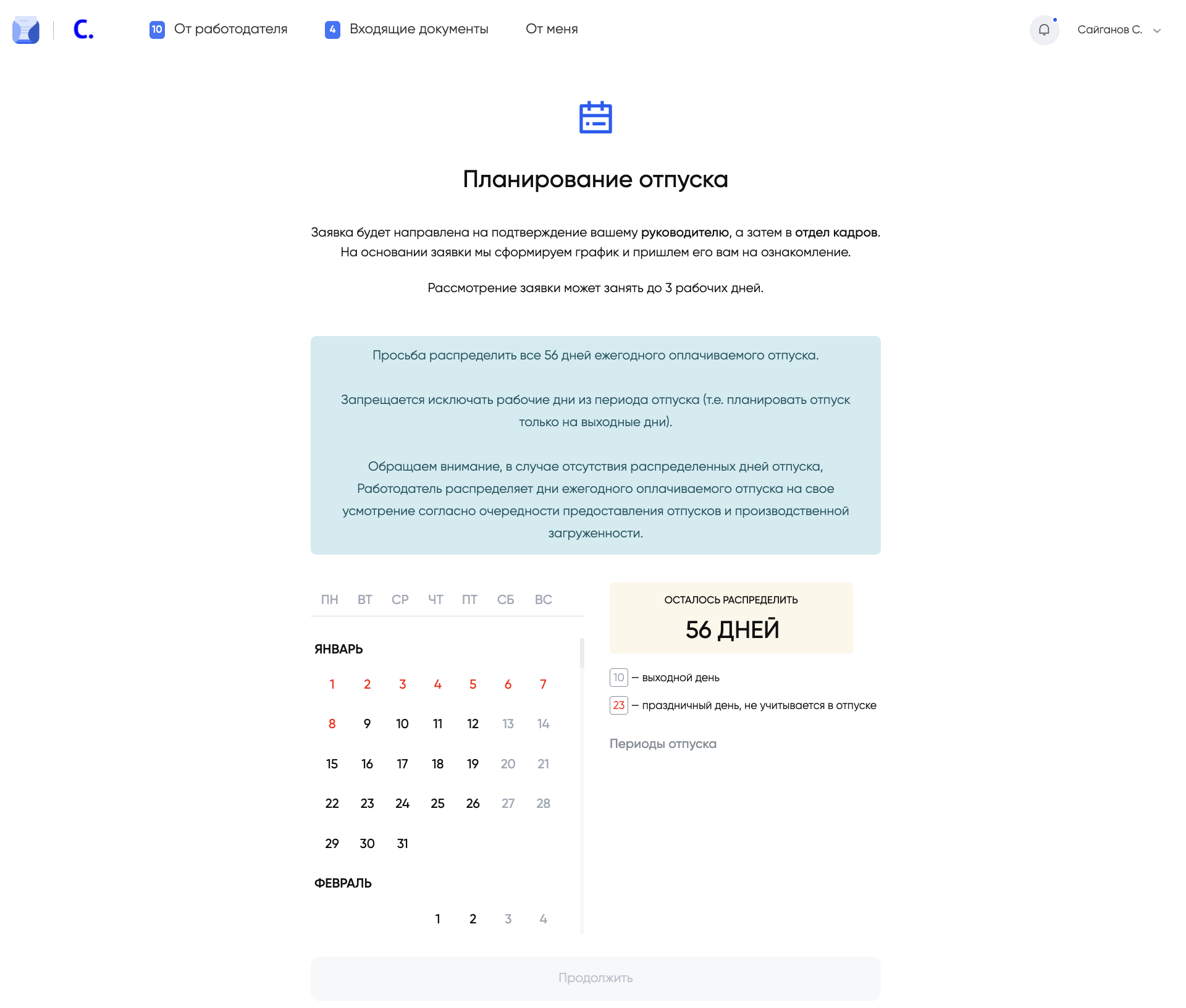
-
Вам нужно распределить по календарю все дни, указанные справа от календаря.
-
Для этого
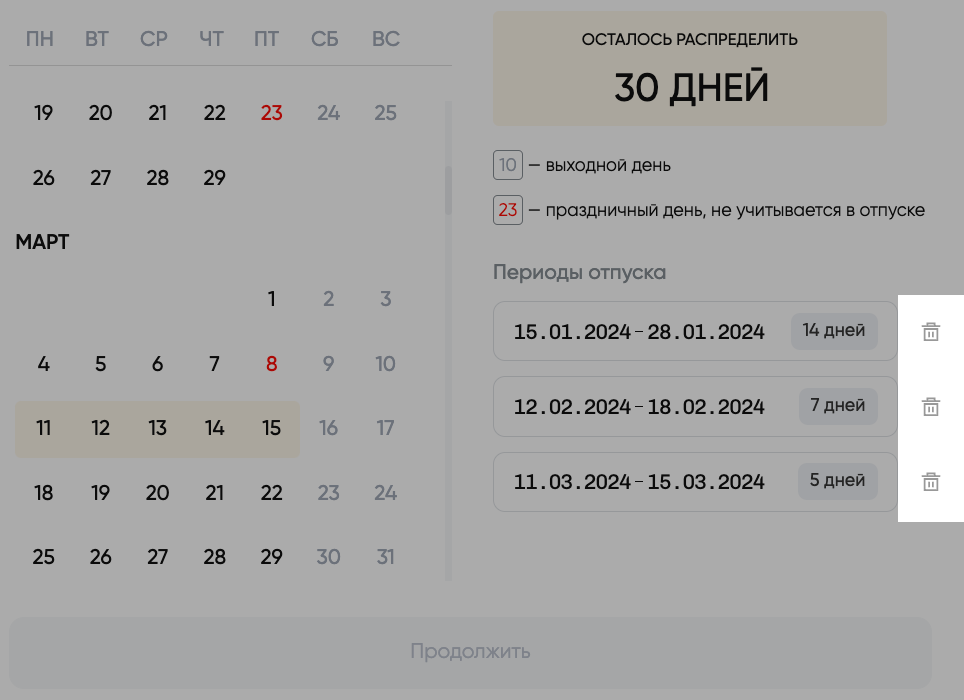
зажмите и протяните мышкойжелаемый период по календарю. Выбранный период будет выделяться цветом. По мере выбора периодов количество доступных дней будет уменьшаться, и справа будут отображаться выбранные периоды:
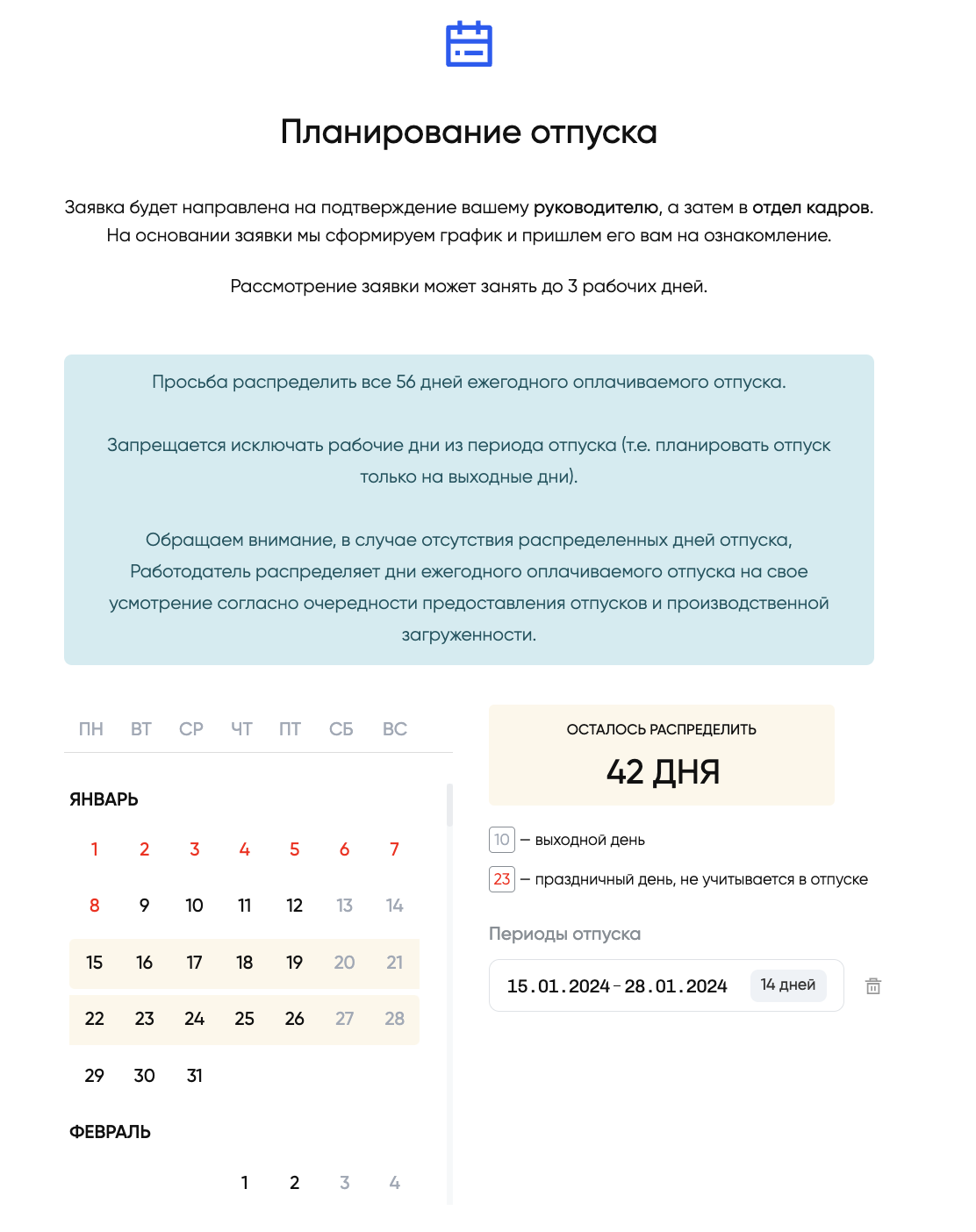
-
Обратите внимание на календарную легенду:
- серым цветом отмечены выходные дни,
- красным цветом — праздничные дни, которые не учитываются при подсчете использованных дней отпуска
-
Чтобы изменить один или несколько ранее выбранных периодов, нажмите на иконку корзины в строчке нужного периода:
-
Чтобы продолжить задачу, вам необходимо распределить все дни. При этом один из выбранных периодов должен быть равен или более 14 дней, иначе система выдаст ошибку.
-
Когда к распределению останется 0 дней, разблокируется кнопка
«Продолжить»: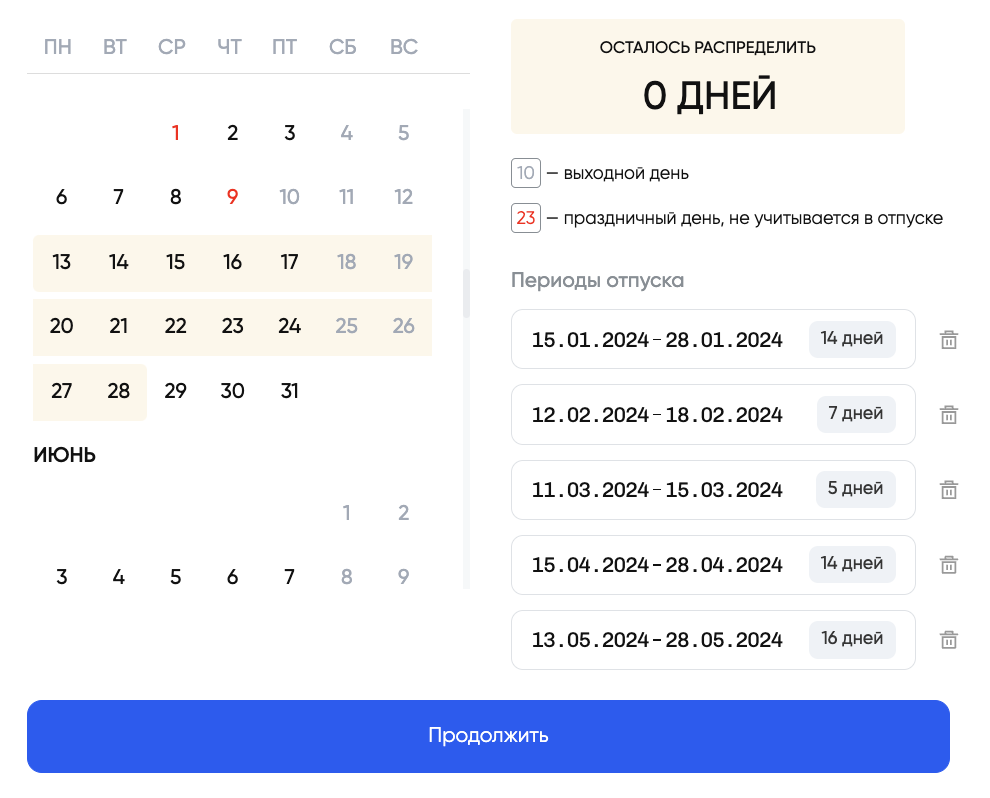
-
Далее система проинформирует вас о цепочке согласования периода отпуска. Ваш отпуск будет сперва отправлен на согласование руководителю (шаг 2), а далее — в Отдел кадров. Нажмите
«Продолжить»: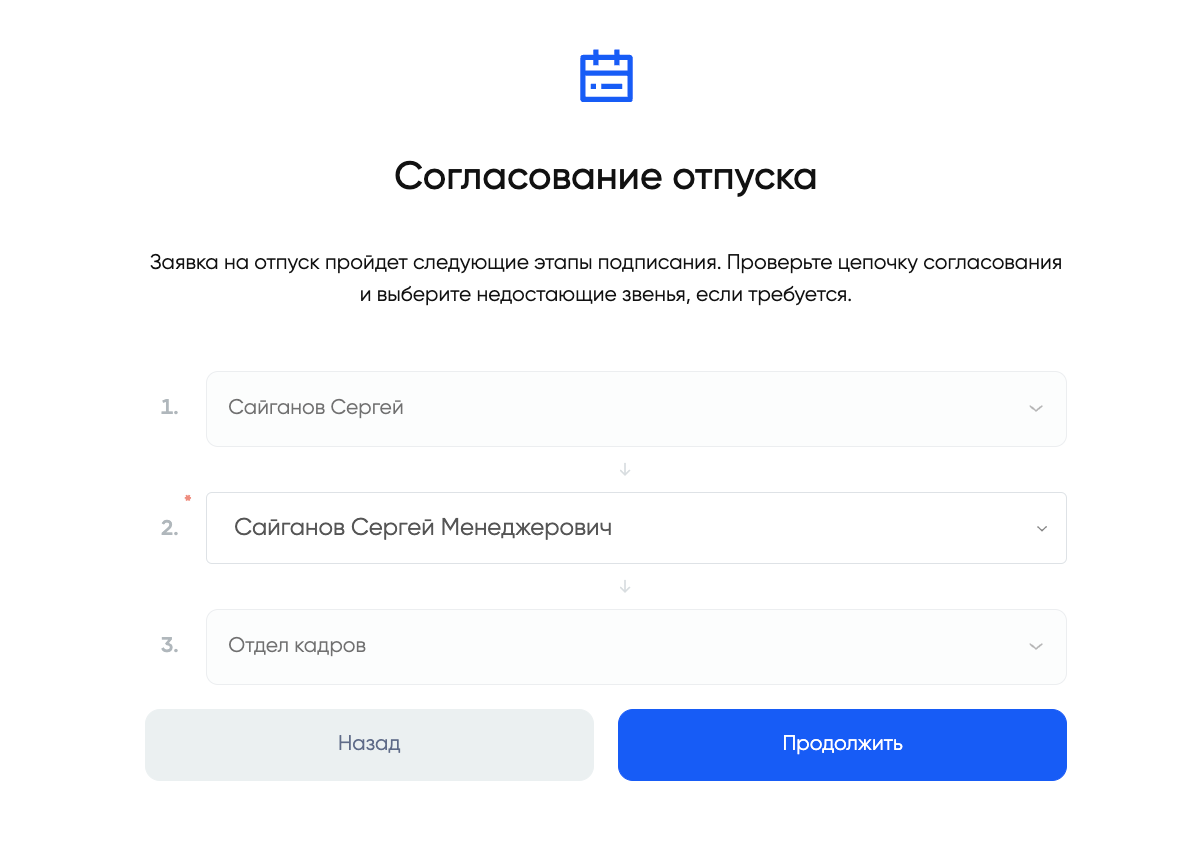
-
Далее вам будет представлен календарь, на котором вы сможете:
- увидеть свои выбранные периоды отпусков, а также
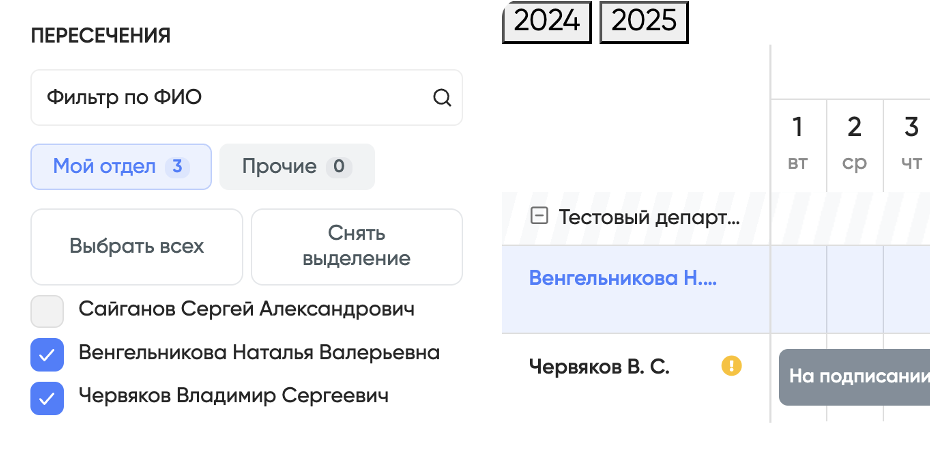
- проверить возможные пересечения с отпусками коллег — для этого можно прокручивать календарь с помощью бегунков влево-вправо и вверх-вниз:
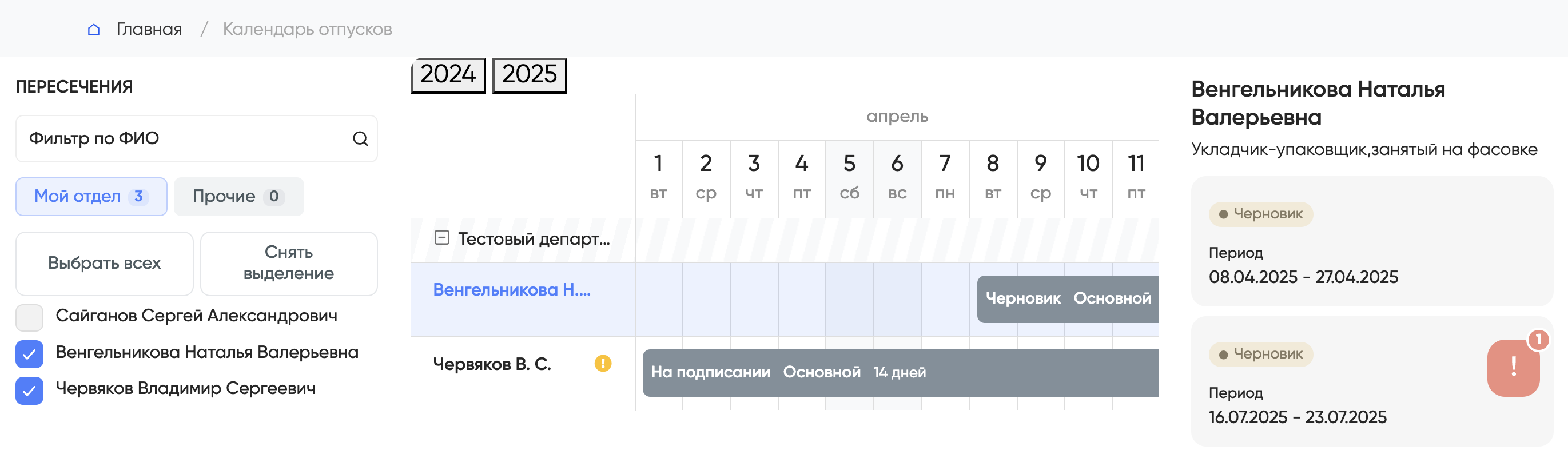
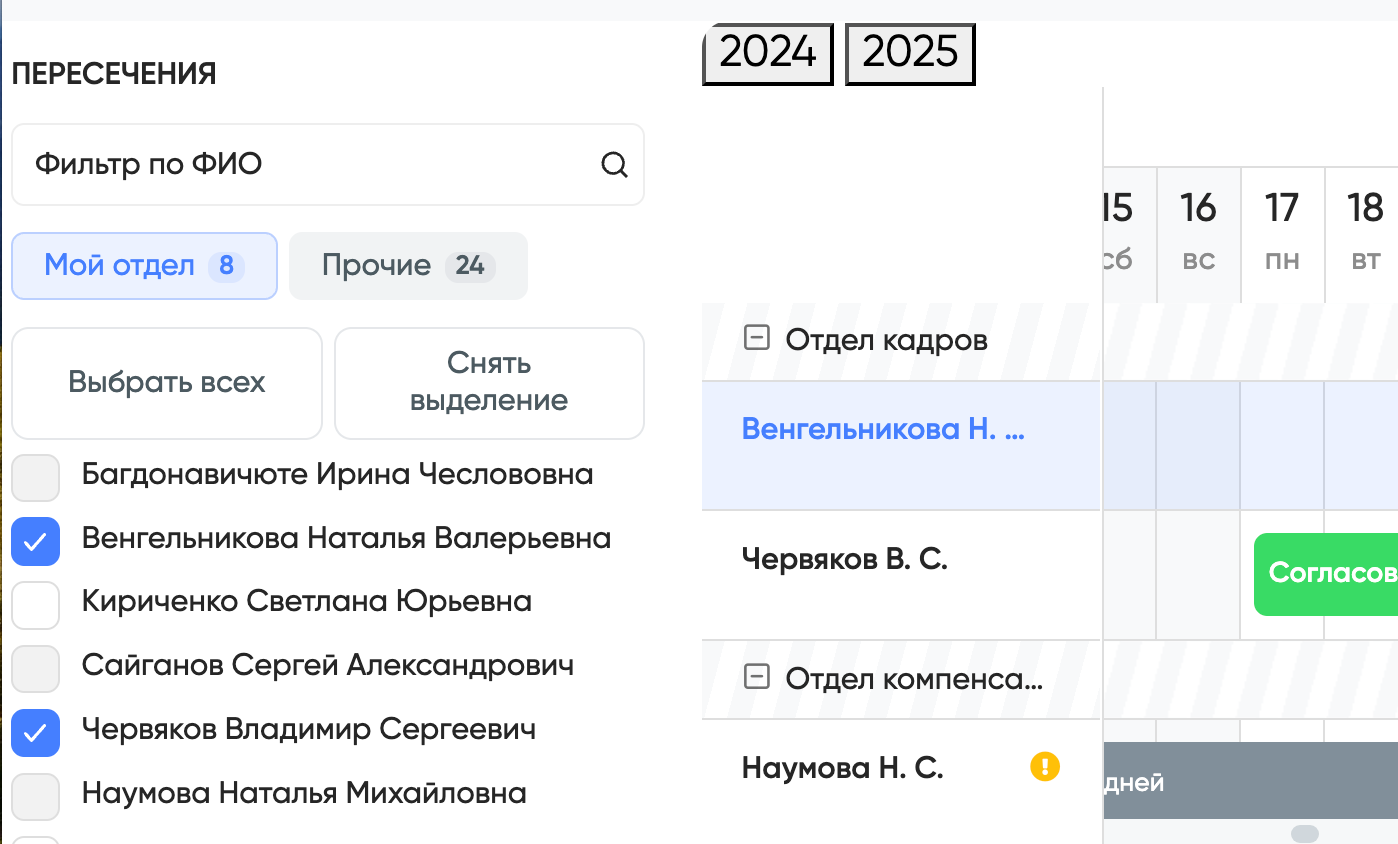
- в левой части экрана вы можете регулировать список отображаемых пересечений - отмечая галками нужных коллег:
-
если нажать кнопку
«Мой отдел»- то в список встанут сотрудники, которые находятся в вашем отделе согласно оргструктуре -
если нажать кнопку
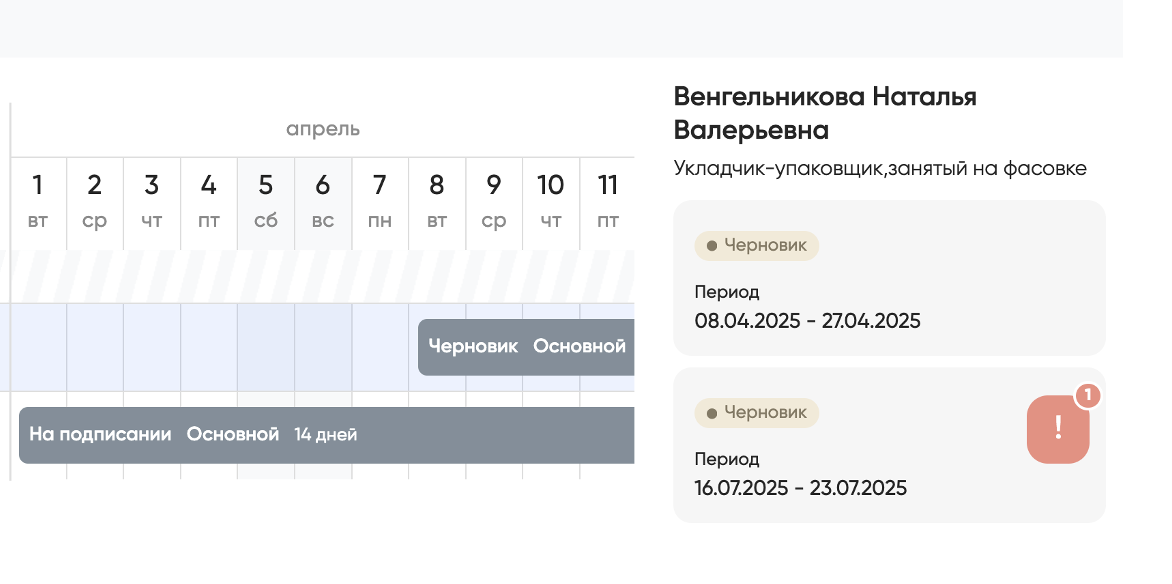
«Прочие»- то отобразятся коллеги, которые не входят в ваш отдел, но стоят в одной с вами параллели подчиненности- в правой части экрана вы можете видеть запланированные вами отпуска списком:
- Если необходимо скорректировать выбранные периоды, нажмите
«Назад»в левом нижнем углу экрана:
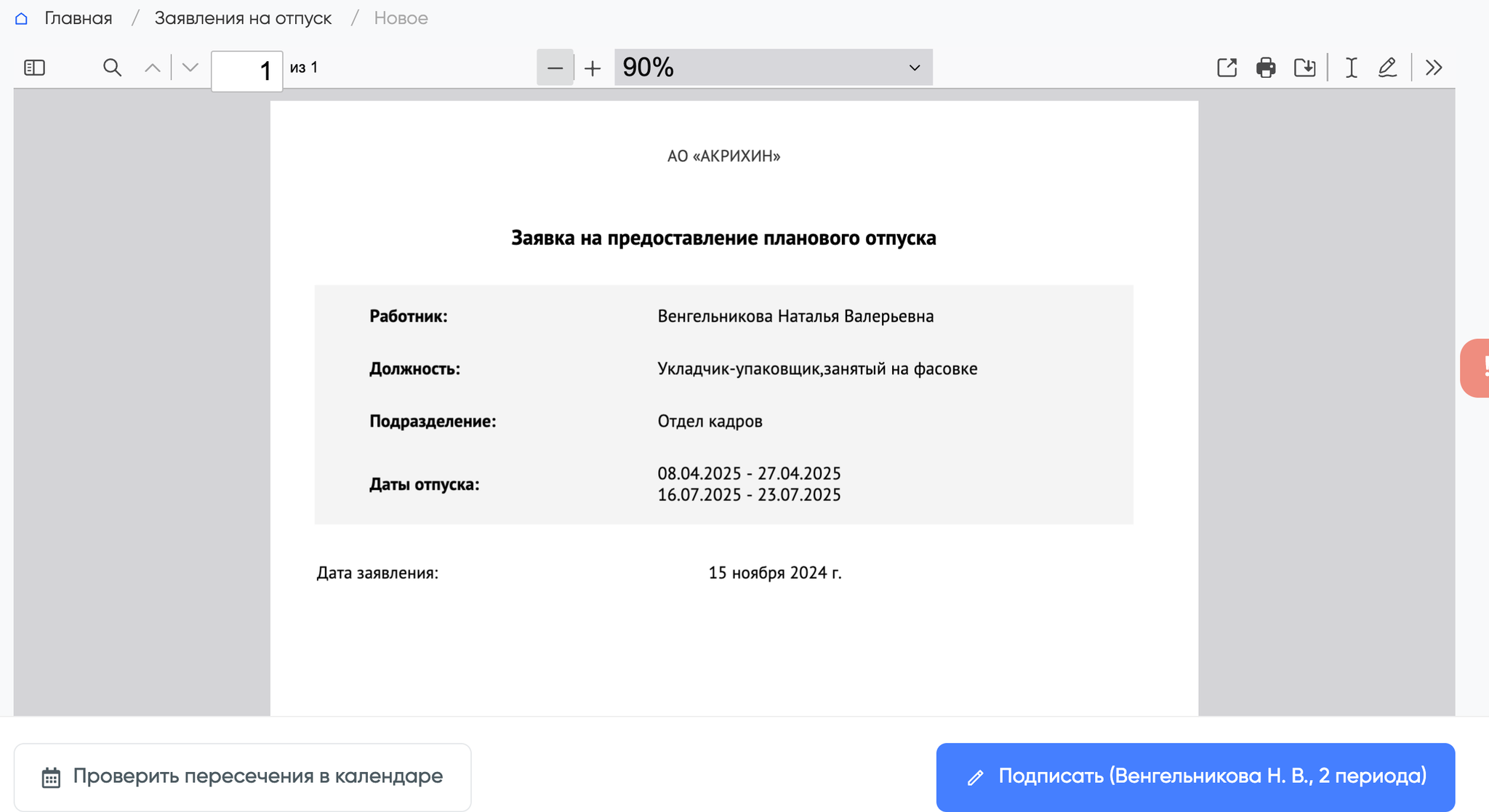
- Если все верно, нажмите
«Перейти к подписанию», после чего вы увидите сформированную заявку в виде текстового документа:
-
с этой страницы вы можете вернуться назад (через кнопку в нижнем левом углу экрана
«Проверить пересечения в календаре») либо подписать заявку, нажав на кнопку в правом нижнем углу экрана«Подписать»и пройдя стандартный алгоритм подписания документа, чтобы заявка отправилась на согласование руководителю. -
Далее вы сможете отслеживать статус поданных заявок в разделе
«От меня»: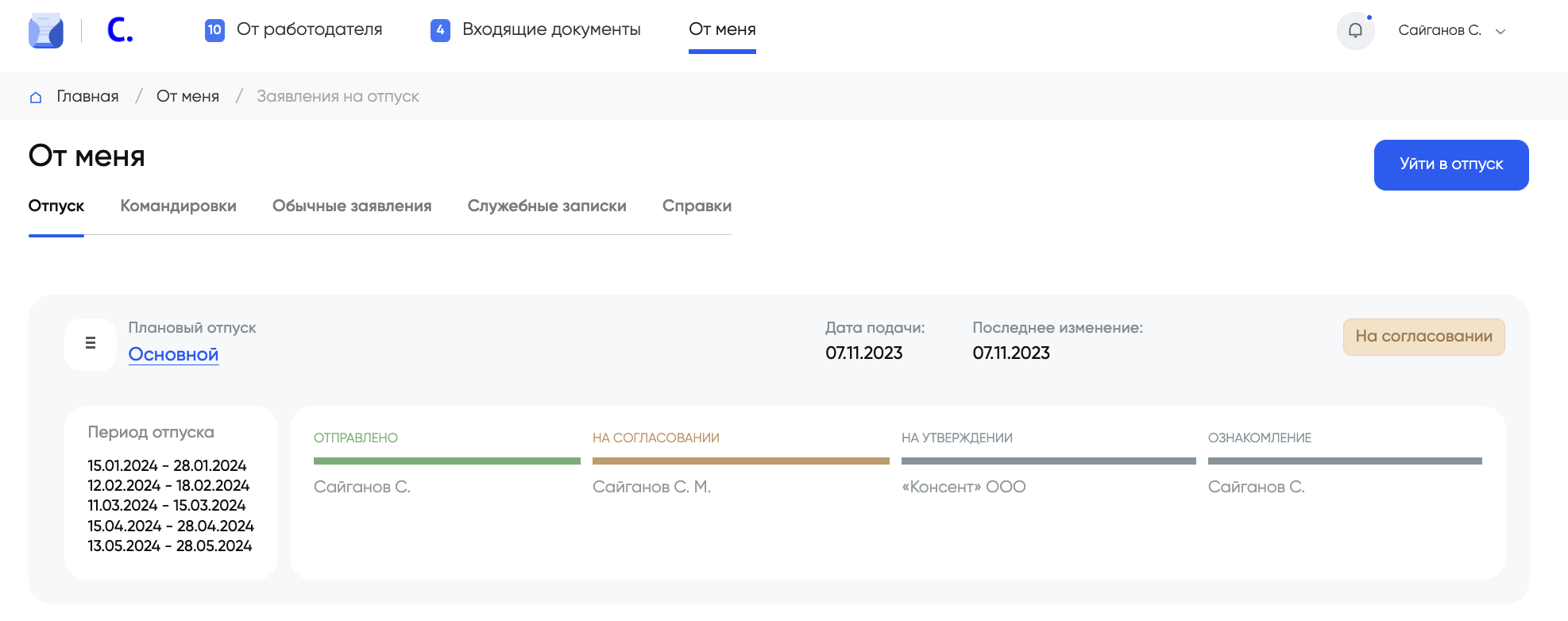
-
Если ваш руководитель не согласует отдельные или все выбранные вами периоды, задача вернется вам обратно. В этом случае вы получите уведомление на корпоративную почту, в интерфейсе системы снова загорится восклицательный знак, и процесс нужно будет пройти заново.
¶ Согласование выбранных отпусков руководителем
¶ Краткая видеоинструкция
¶ Текстовое описание
-
Если вы являетесь руководителем подразделения, вам будут приходить на согласование заявки на запланированные периоды от ваших подчиненных. Уведомление об этом вы получите в системе и на корпоративную электронную почту.
-
Вы увидите их в разделе
«Входящие документы»→«На согласование»: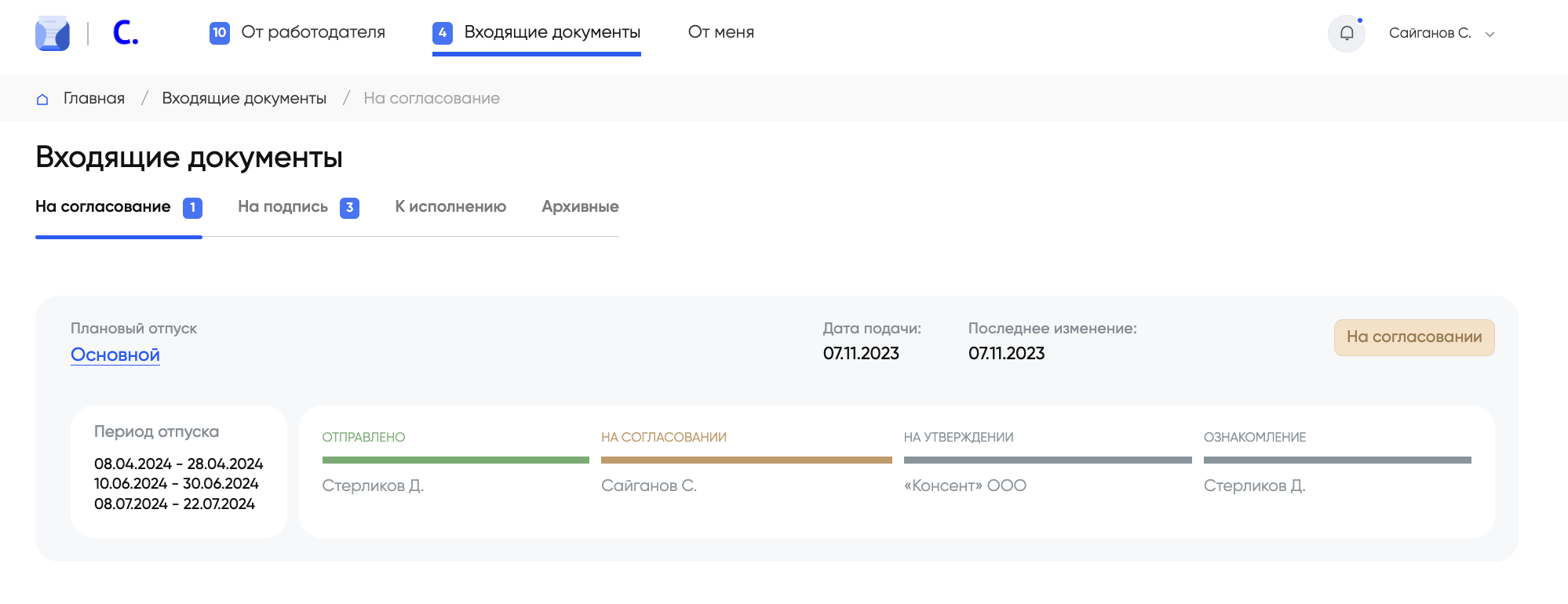
-
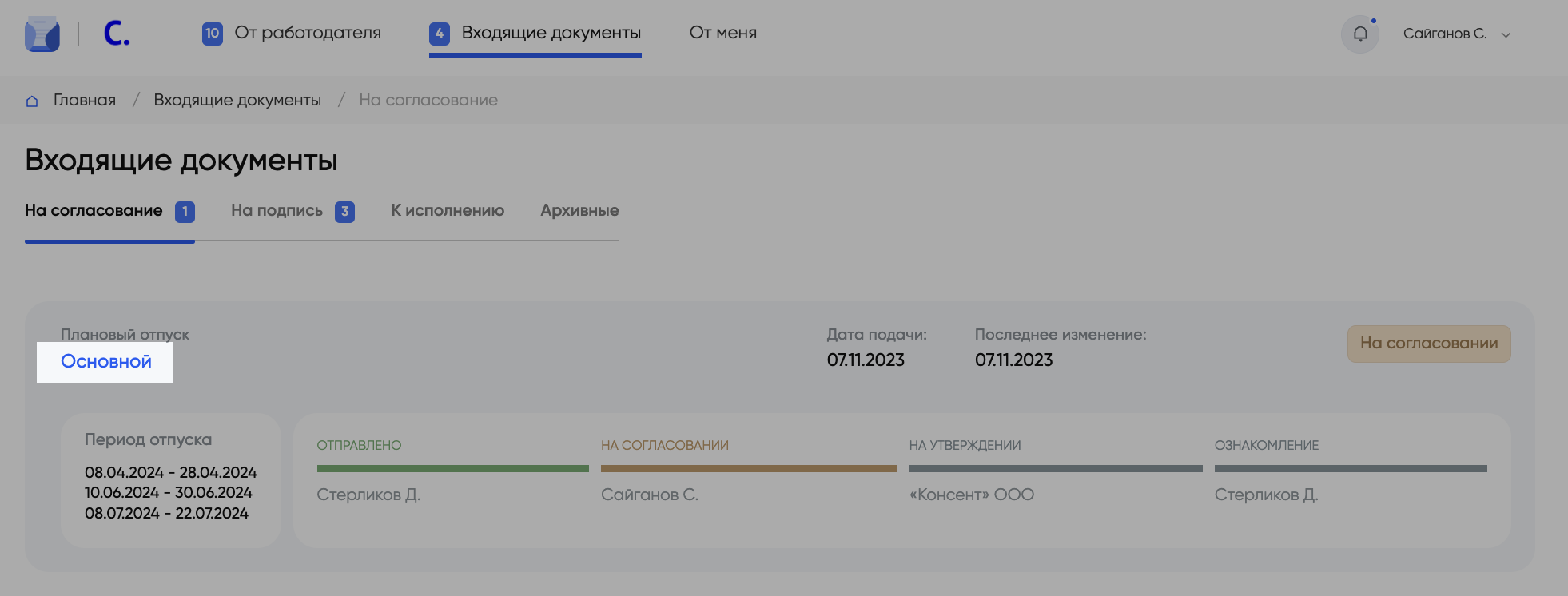
Нажмите на название карточки отпуска:
-
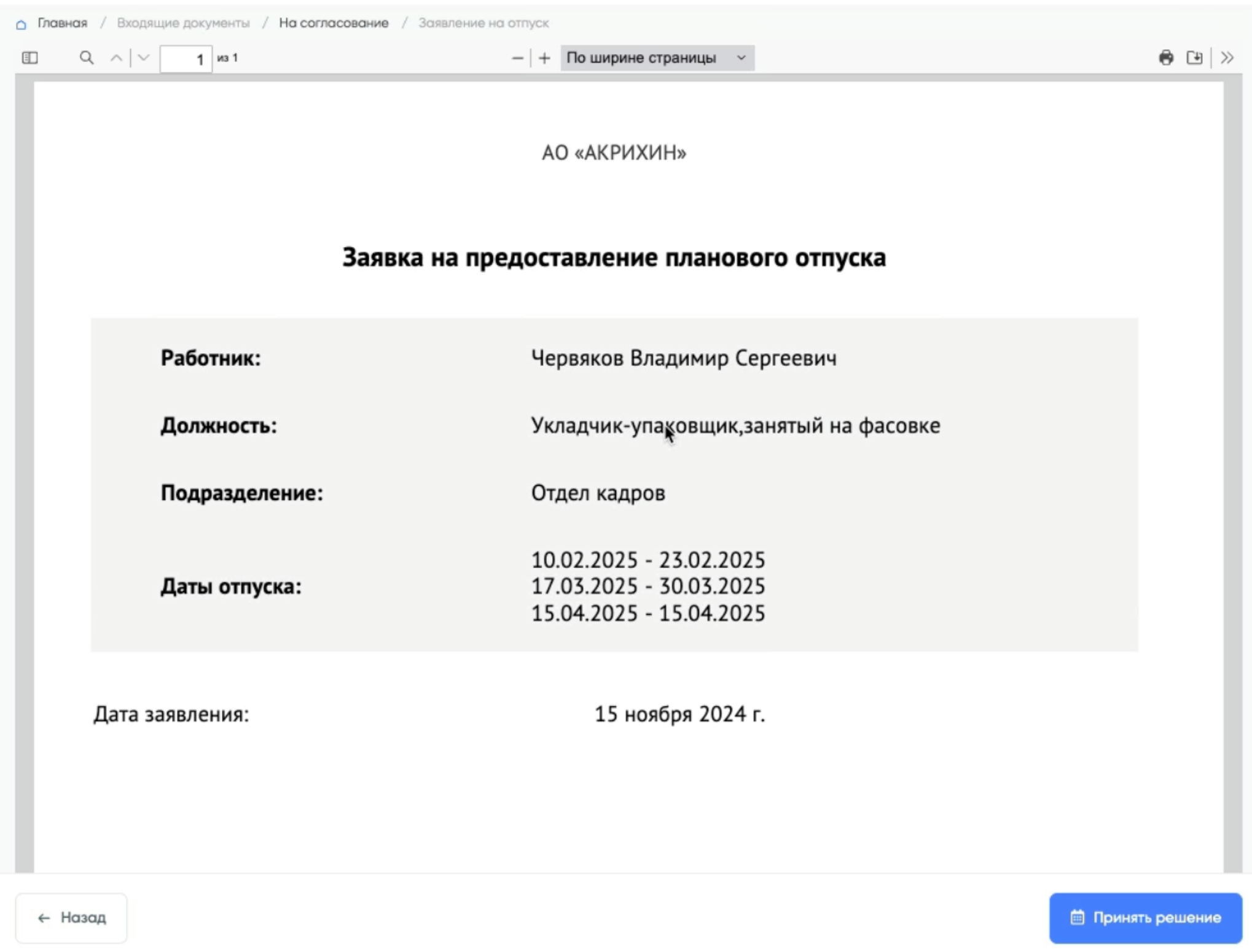
Вам откроется экран согласования отпуска работника, где вы можете увидеть:
- выбранные работником периоды отпусков в текстовом формате
-
После нажатия кнопки в правом нижнем углу экрана
«Принять решение»вам откроется календарь, в котором вы сможете:проверить возможные пересечения отпусков подчиненных сотрудников, а также одобрить заявку или отказать в ней. -
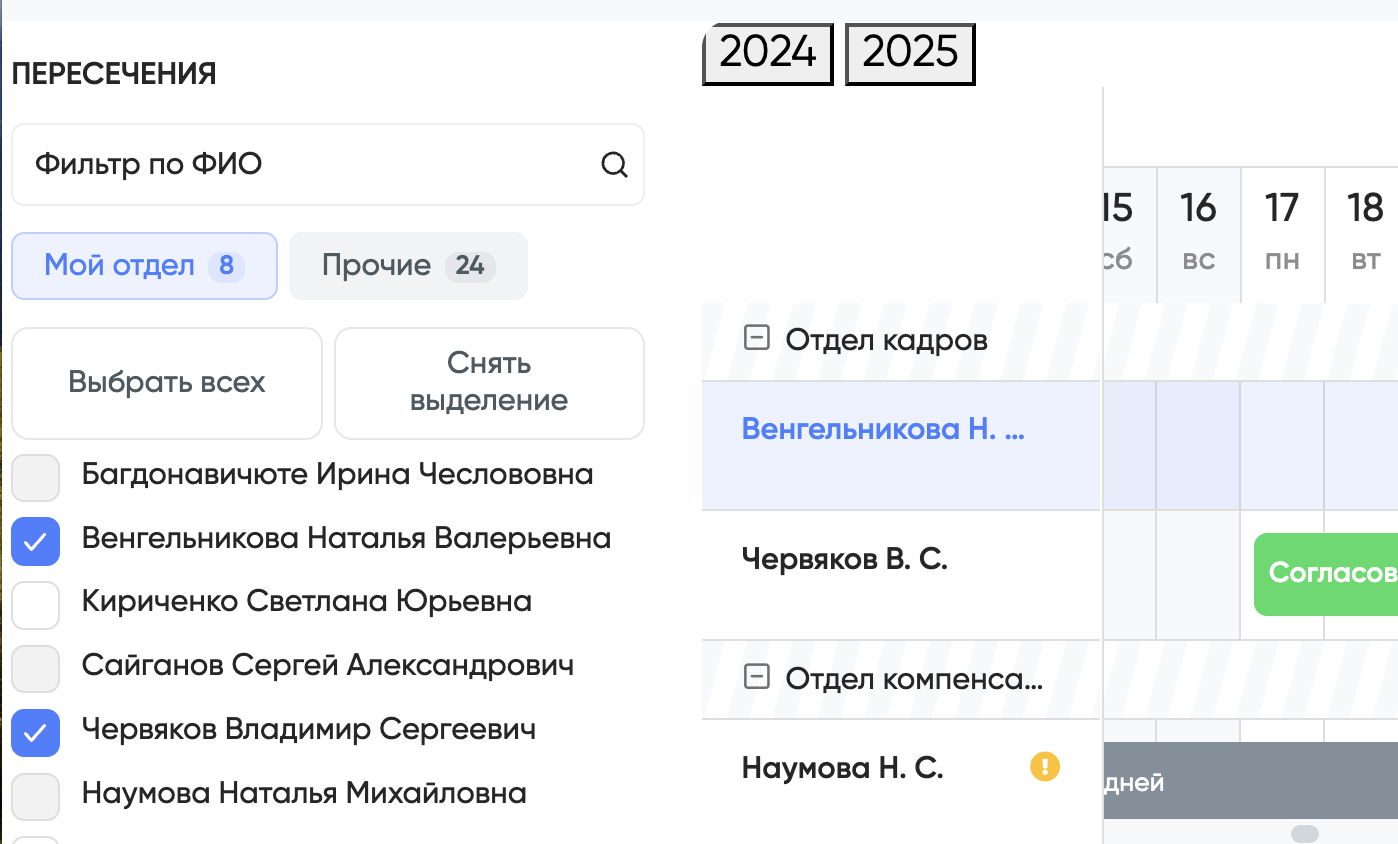
Как и при планировании своего отпуска, в левой части экрана через кнопки
«Мой отдел»и«Прочие»вы можете регулировать список отображаемых пересечений - отмечая галками нужных сотрудников:
-
Копка
«Выбрать всех»под кнопками«Мой отдел»и«Прочие»позволяет разом выбрать из этого списка всех сотрудников, у кого уже поданы заявки на отпуск (у них проставятся галки и они отобразятся в табличной части). Если работник еще не сформировал заявку, то его в этом списке не будет (и галка у него в правой части не проставится даже при попытке принудительно поставить - система подскажет, что сотрудник еще не подал ни одного заявления). -
Кнопка
«Снять выделение», соответственно, снимает разом все галки и обнуляет список в табличной части. -
Система запоминает последние настройки списка и использует их при вашем следующем входе.
-
В средней части экрана вы видите выбранных сотрудников и их запланированные периоды отпуска в наложении на календарь. Это позволяет наглядно видеть пересечения, если они есть.
- Перемещаться по календарю можно с помощью бегунков влево-вправо и вверх-вниз:
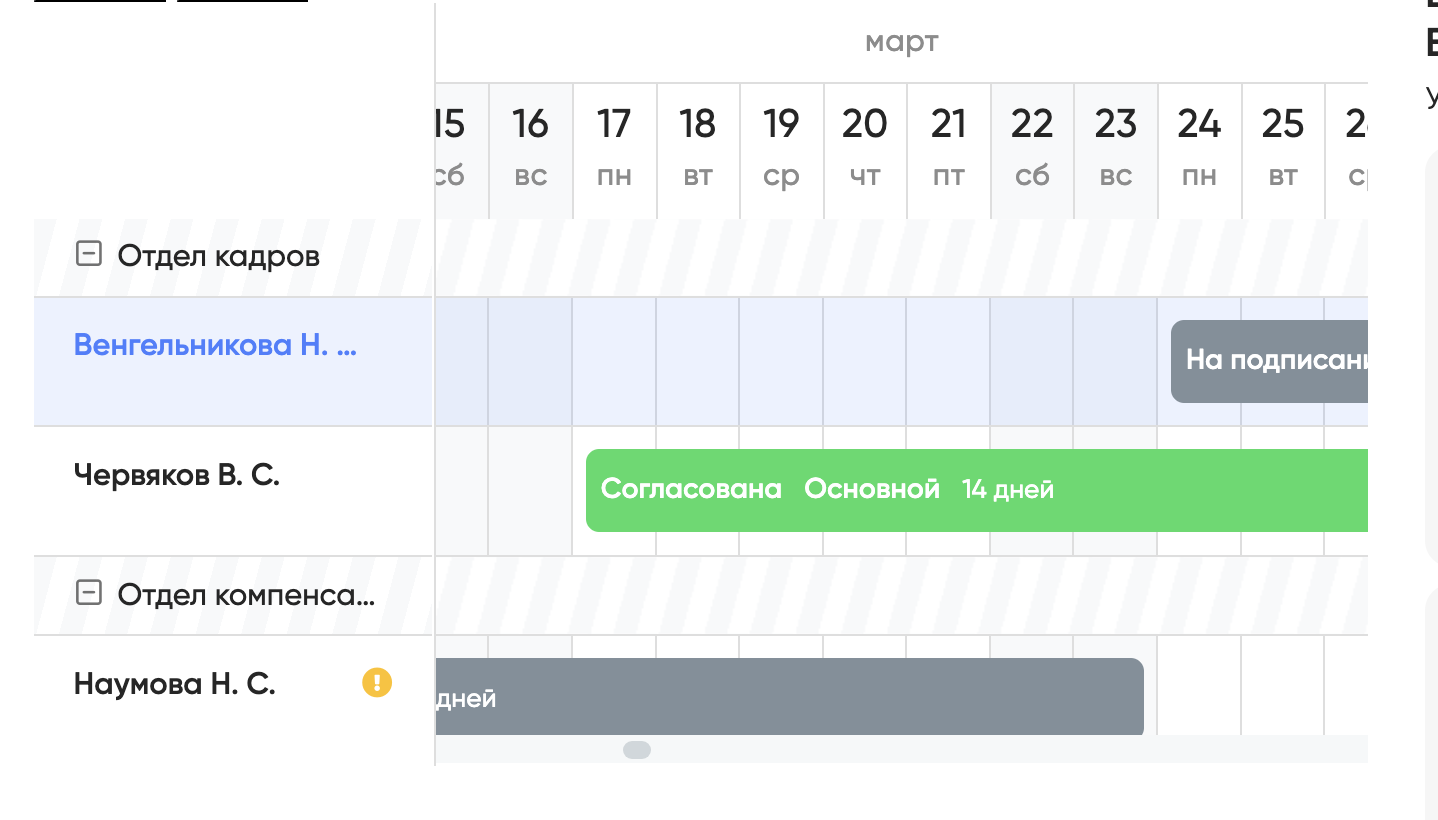
- В календаре выделены выходные и праздничные дни.
-
В правой части экрана вы можете видеть запланированные периоды отпуска выбранного в строчной части таблицы сотрудника в виде текста и кнопки
«Одобрить»и«Отказать»для каждого из его периодов.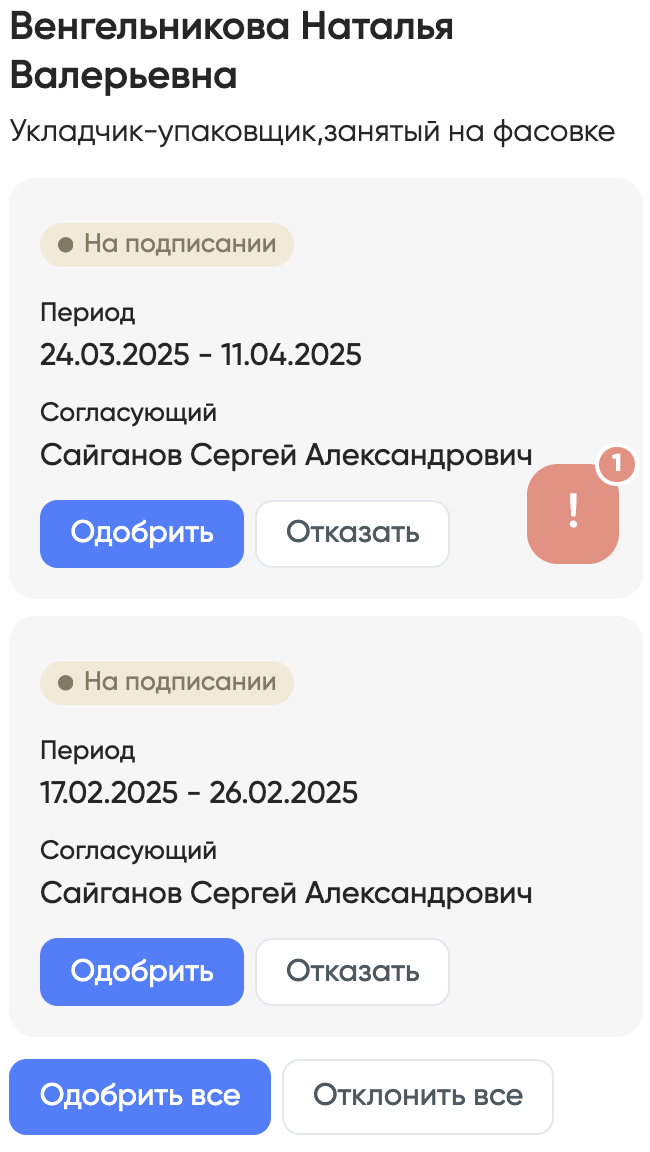
-
Если вы хотите точечно отказать или одобрить работнику отдельный период, воспользуйтесь кнопкой
«Одобрить»и«Отказать»в этом конкретном периоде. -
Если вы готовы разом одобрить все указанные периоды выбранного работника (или отказать разом во всех поданных заявках этого работника), воспользуйтесь кнопками
«Одобрить все»или и«Отклонить все»в нижнем правом углу экрана: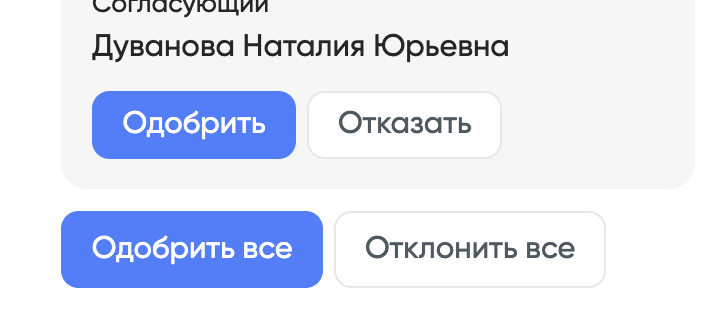
-
Независимо от того, из чьей заявки вы «провалились» в календарь, вы можете согласовать (или отказать) заявки по любому сотруднику из доступного списка, предварительно выбрав его в табличной части.
-
Если вы хотите вернуться на шаг назад, воспользуйтесь кнопкой
«Назад»в левом нижнем углу экрана или штатной стрелочкой «назад» браузера. -
Чтобы перейти к заявкам следующего сотрудника, вернитесь в меню
«Входящие документы»и выберите нужную заявку. -
При отклонении периода вам нужно будет указать причину отказа - это обязательное условие, без введенного комментария система не пропустит дальше.
-
После отклонения вами заявки задача на заполнение графика отпусков вернется работнику. Когда он ее выполнит, новая заявка вам снова придет на согласование.
-
Все поданные вашими подчиненными заявки в виде календаря вы также можете увидеть во вкладке “Календарь” в верхнем меню.
Заявка, которую руководитель не согласовал до завершения сбора, - в график отпусков НЕ попадет.
Поэтому вы должны отработать все поступившие заявки ДО завершения сбора.
Согласовывайте заявки сразу.
Потому что, если вы отклоните заявку, работнику потребуется время, чтобы заново пройти цикл и успеть согласовать периоды до завершения сбора заявок.