¶ Войти в систему
Важно:
Для работы в системе используйте браузеры Google Chrome или Microsoft Edge. Не используйте Internet Explorer или Safari!
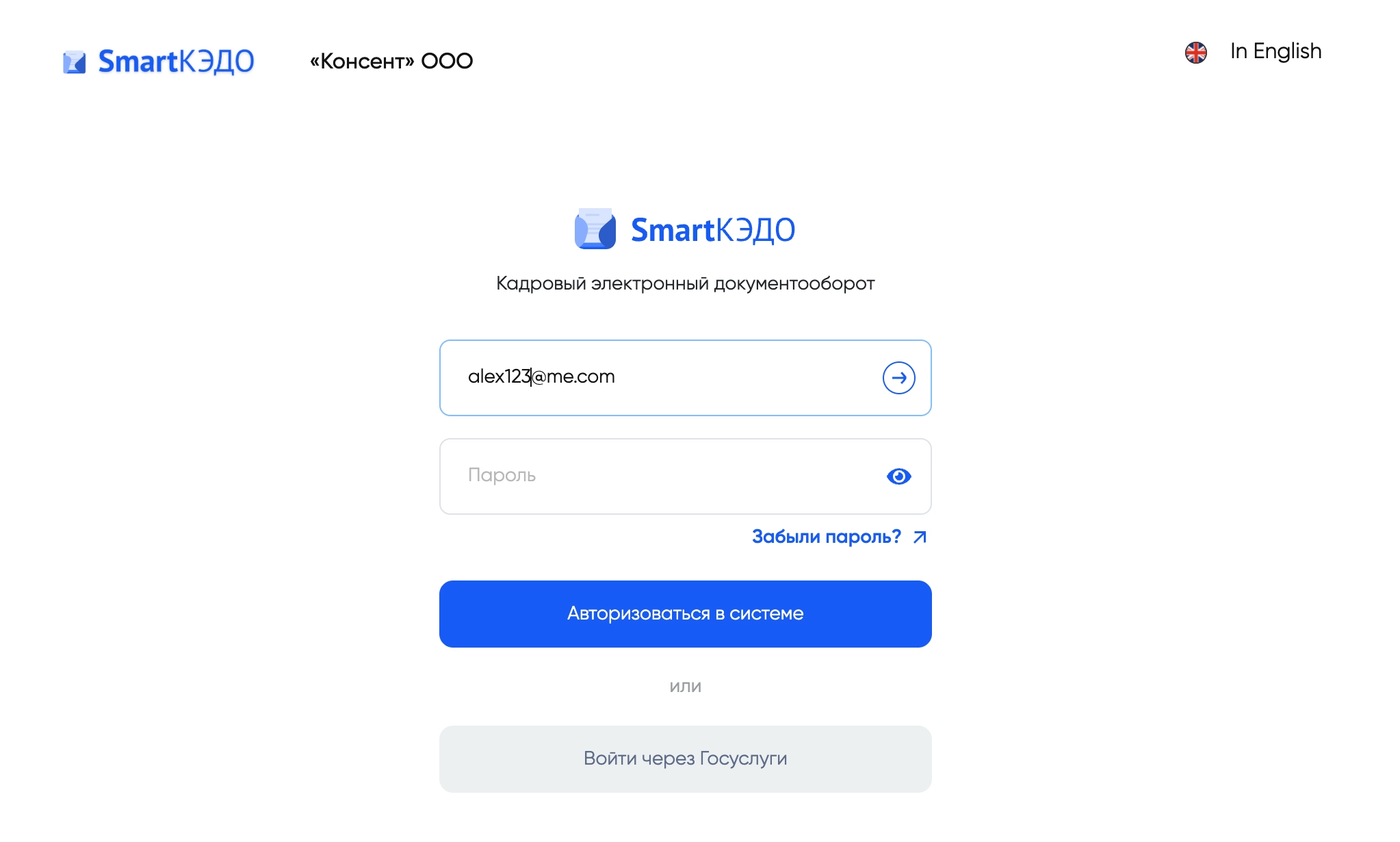
- Для входа в систему введите свой корпоративный логин и нажмите Enter или синюю стрелочку.
- В открывшемся окошке введите пароль (логин и пароль те же, которые используете для входа в компьютер.
- После этого нажмите кнопку “Авторизоваться в системе”:
¶ Первый вход в систему
- Система предложит вам выбрать язык пользования: выберите
«Русский язык», затем нажмите«Продолжить»
.webp)
- Если вы входите в систему первый раз, вам будет предложено проверить свои данные. Проверьте свои данные.
- Если в данных ошибка (некорректный номер телефона или др.), нажмите “Ошибка в данных?”
- Если данные верны, то нажмите
«Продолжить».
.webp)
- Далее проверьте актуальность контактных данных для получения уведомлений. Опционально, вы можете настроить дополнительные каналы коммуникаций путем выбора соответствующего канала и нажатия на кнопку
«Настроить»справа от его названия.
.webp)
-
При первом входе, система также попросит вас подключить мобильный аутентификатор. При нажатии на кнопку “Настроить” в графе Аутентификатора откроется меню с QR-кодом, который необходимо отсканировать в мобильном приложении Microsoft Authenticator. Скачать мобильное приложение Microsoft Authenticator вы сможете с официального сайта - как для Android, так и для IOS.
Альтернативно, вы точно также можете использовать приложение Google Authenticator.
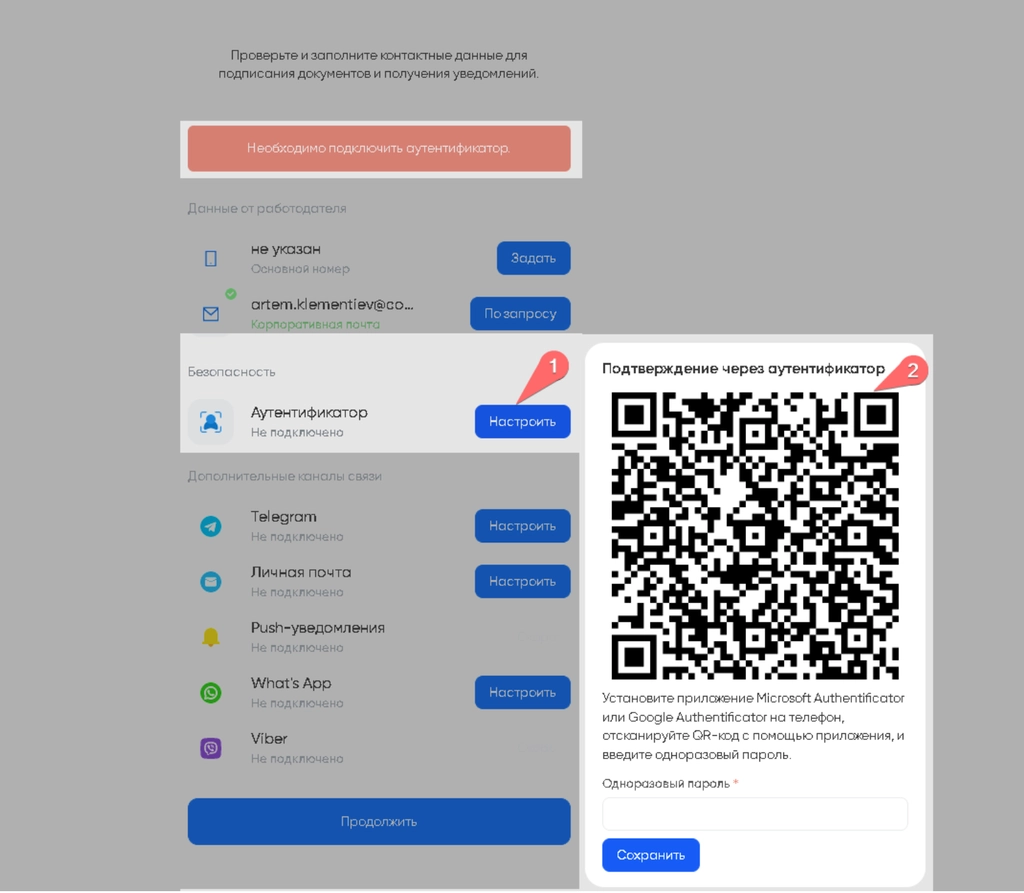
- В мобильном приложении вам будет необходимо нажать
«Добавить учетную запись», после чего выбрать«Рабочая учетная запись»и отсканировать QR-код, который вы открыли ранее на странице входа.
.webp) |
.webp) |
- После сканирования QR-кода, в вашем мобильном приложении Microsoft Authenticator появится ваша учетная запись с изменяемыми одноразовыми паролями. Этот пароль необходимо вписать в специальное поле, указанное под QR-кодом на странице входа, и нажать кнопку
«Сохранить»
.webp) |
.webp) |
- После этих шагов статус Аутентификатора изменится на “Подключено”.
- Когда вы закончите с настройкой способов получения уведомлений, нажмите на кнопку “Продолжить” внизу экрана и вы попадете в основной экран системы.
.webp)
¶ Если вы забыли пароль
- Пройдите по сохраненной ссылке или введите в поисковой строке url-адрес домена вашей компании (если вы его не помните, уточните в отделе кадров), например:
.webp)
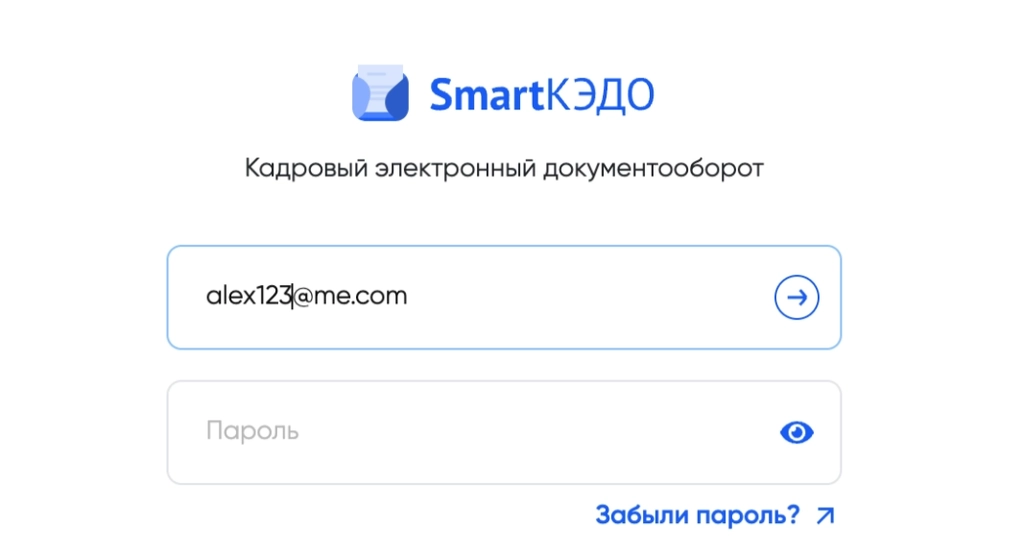
- В появившемся поле введите свой емейл и нажмите на стрелочку справа:
.webp)
- Если вы не помните пароль, то нажмите
«Забыли пароль»:
- Выберите канал, в котором вам удобно получить ссылку восстановление пароля:
.webp)
- Введите в поле
«Проверочный код»символы, написанные рядом, и нажмите кнопку«Восстановить пароль»:
.webp)
- Ссылка для восстановления пароля отправится на указанный в системе е-мейл, на экране появится уведомление об этом:
.webp)
- На почту вам придет письмо примерно такого содержания:
.webp)
- Нажмите на
«Перейдите по ссылке», в открывшемся окне введите новый пароль дважды и нажмите кнопку«Сохранить»:
.webp)
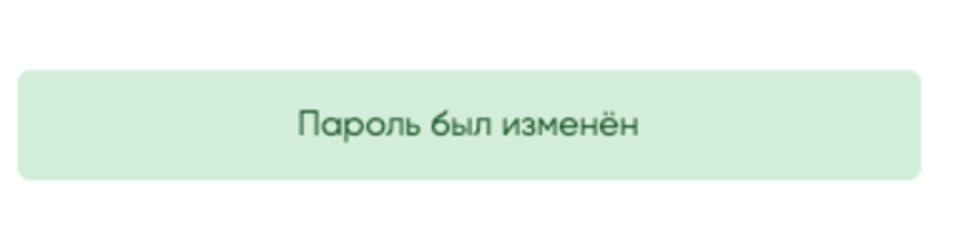
- Система сообщит о благополучном изменении пароля:
- Произойдет автоматическая переадресация на страницу логина.
- Если вдруг автоматической переадресации на экран логина не произойдет, обновите страницу, либо заново укажите имя домена в командной строке, либо воспользуйтесь сохраненной ссылкой на вход в КЭДО.
- Если вы запросили ссылку для восстановления на Telegram, то пришедшее сообщение будет выглядеть примерно следующим образом:
.webp)
- Алгоритм дальнейших действий при этом методе получения ссылки аналогичен вышеописанному для почты.